1、打开电脑上安装的"OpenOffice"工具软件。

2、进入到软件操作界面,选择"文件"->"新建"->"文本文档"菜单选项。

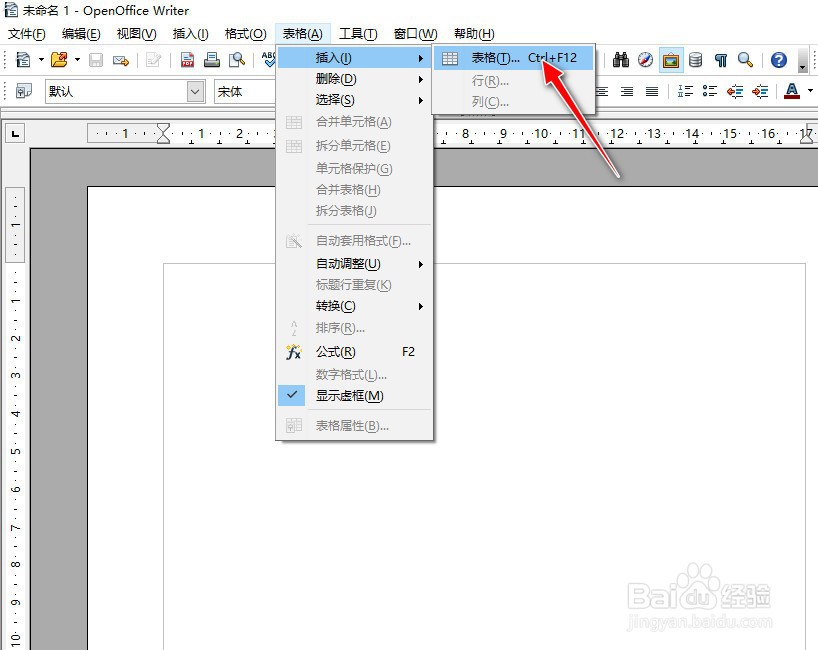
3、打开"文本文档"工具的操作界面,选择"表格(A)"->"插入(I)"->"表格(T)"菜单选项。
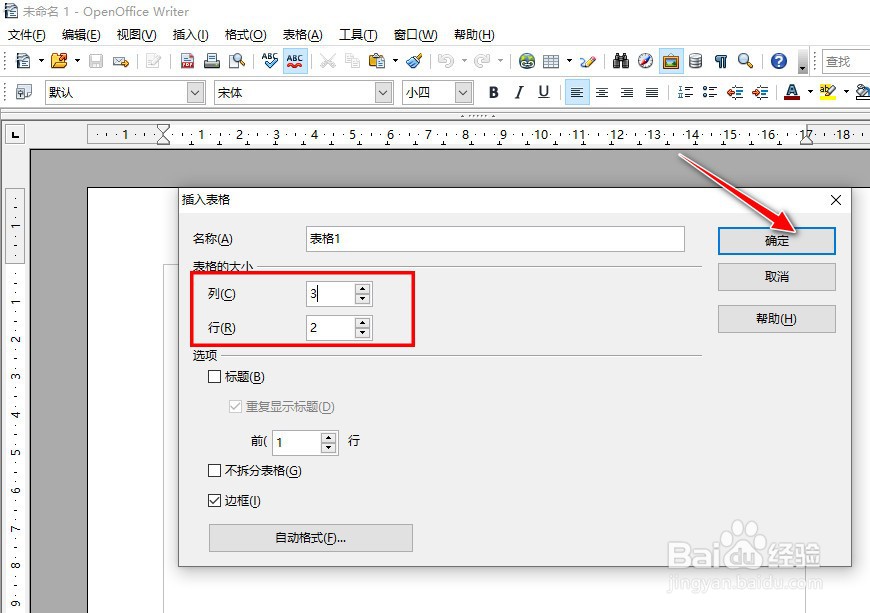
4、会弹出"插入表格"操作对话框,设置表格的名称,再添加表格的"列数"和"行数",再点击"确定"按钮应用生效。
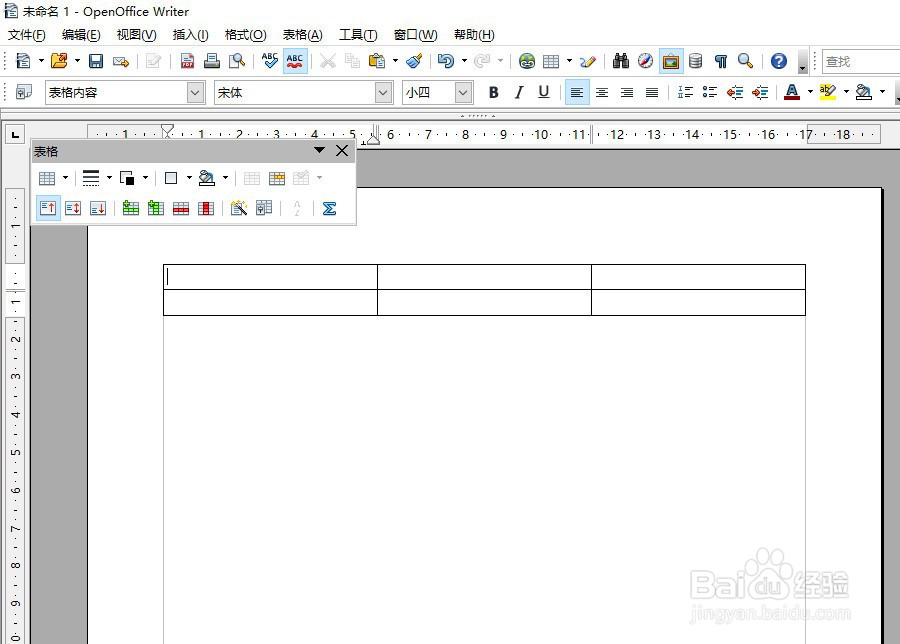
5、完成表格的插入,默认情况下,表格的标题和数据均为空。
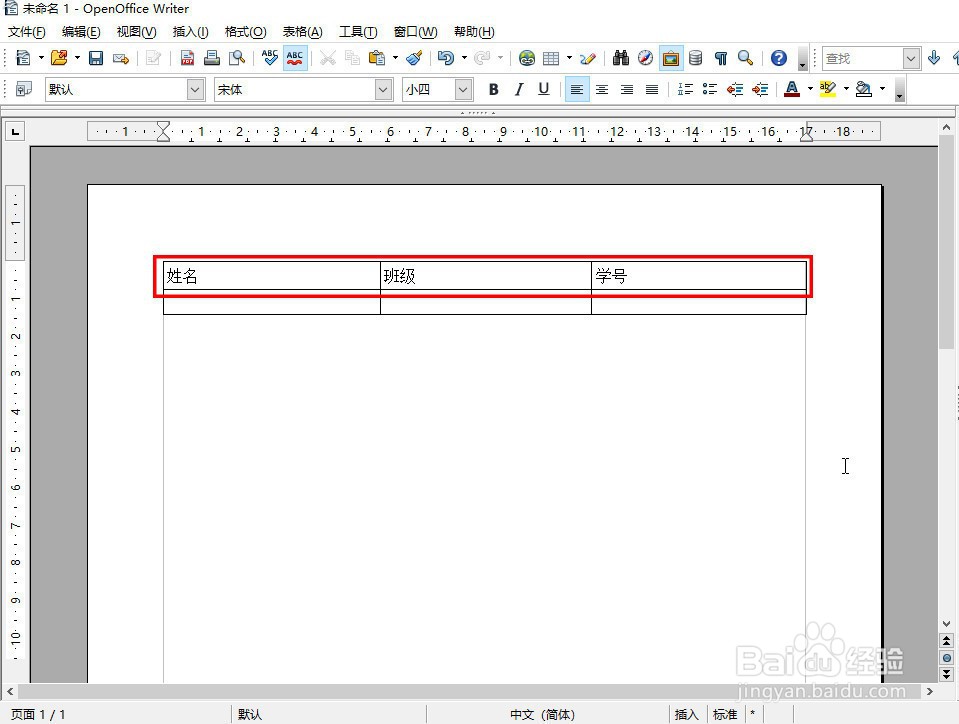
6、以添加表格的标题为例,可以直接在对应的"单元格"进行添加。
1、打开电脑上安装的"OpenOffice"工具软件。
2、进入到软件操作界面,选择"文件"->"新建"->"文本文档"菜单选项。
3、打开"文本文档"工具的操作界面,选择"表格(A)"->"插入(I)"->"表格(T)"菜单选项。
4、会弹出"插入表格"操作对话框,设置表格的名称,再添加表格的"列数"和"行数",再点击"确定"按钮应用生效。
5、完成表格的插入,默认情况下,表格的标题和数据均为空。
6、以添加表格的标题为例,可以直接在对应的"单元格"进行添加。
