OpenOffice软件中如何使用图片裁剪工具

 时间:2026-02-12 15:57:16

1、    打开OpenOffice软件,鼠标左键单击菜单下的【打开】,并选择创建好的表格,如下图所示。
OpenOffice软件中如何使用图片裁剪工具

2、    接着,鼠标左键单击菜单下的【添加】图片,选择素材图片,如下图所示。

OpenOffice软件中如何使用图片裁剪工具

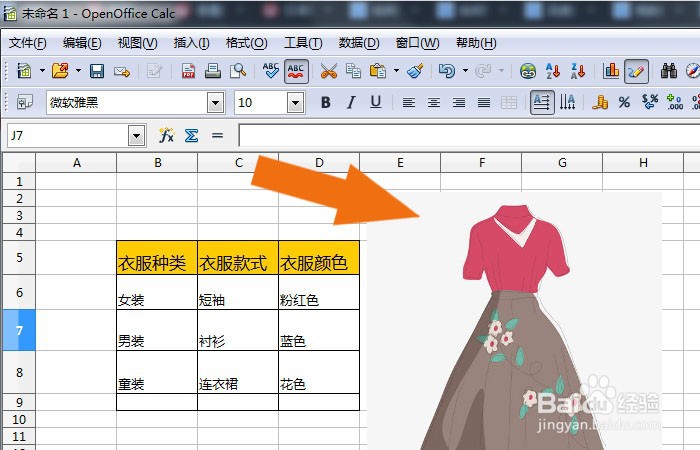
3、   然后,在表格中导入衣服的素材图片,并调整大小,如下图所示。

OpenOffice软件中如何使用图片裁剪工具

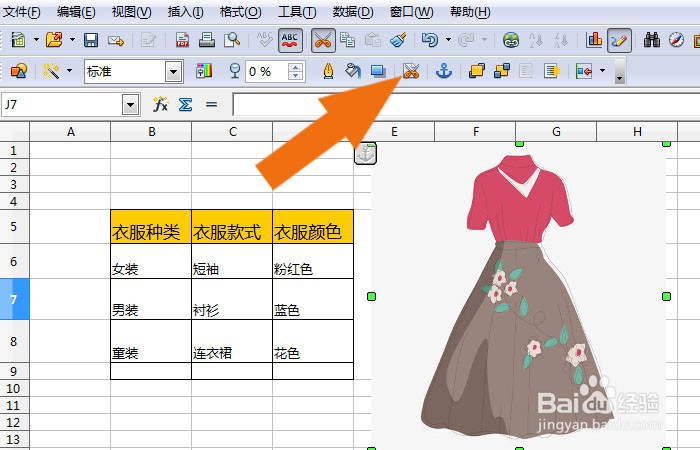
4、   接着,鼠标左键选择图片,并单击工具栏中的【裁剪工具】,如下图所示。

OpenOffice软件中如何使用图片裁剪工具

5、    然后,在【裁剪工具】窗口中,可以看到图片的默认参数,如下图所示。

OpenOffice软件中如何使用图片裁剪工具

6、    接着,在【裁剪工具】窗口中,设置图片裁剪的边框区域,并单击【确定】按钮,如下图所示。

OpenOffice软件中如何使用图片裁剪工具

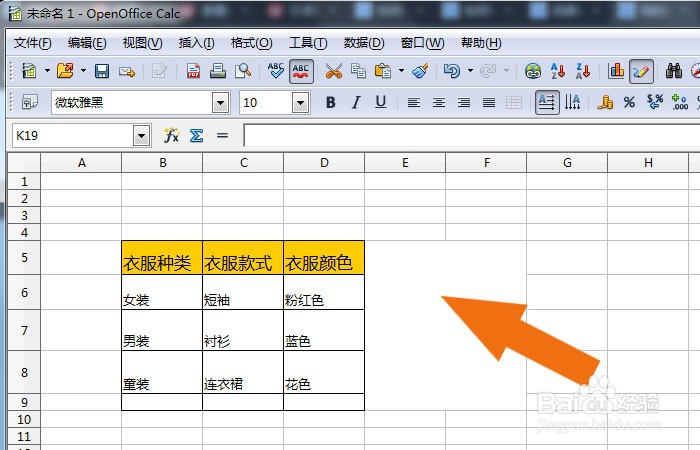
7、    最后,在表格中,可以看到裁剪好的衣服图片了,如下图所示。通过这样的步骤和方法,在OpenOffice软件中就学会使用图片裁剪工具了。

OpenOffice软件中如何使用图片裁剪工具

  • OpenOffice软件中如何对数据分类
  • OpenOffice软件中怎么使用合并计算
  • OpenOffice软件中怎么使用画廊工具
  • OpenOffice软件中怎样使用乘积函数
  • OpenOffice软件中如何使用四舍五入函数
  • 热门搜索
    东南亚旅游胜地 昌都旅游 旅游网站策划书 朝鲜旅游一次多少钱 青木川旅游攻略 汤山旅游 青岛旅游网 龙脊梯田旅游 南美洲旅游 四川旅游景点排名