OpenOffice软件中怎么使用画廊工具

 时间:2026-02-13 09:15:47

1、    打开OpenOffice软件,鼠标左键单击菜单下的【打开】,选择创建好的表格,如下图所示。

OpenOffice软件中怎么使用画廊工具

2、    接着,在表格的工具栏中,选择画廊工具按钮,如下图所示。

OpenOffice软件中怎么使用画廊工具

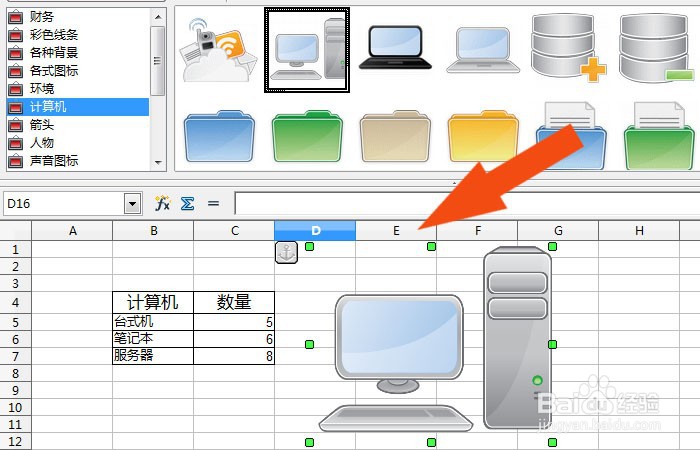
3、    然后,在画廊工具栏中,选择计算机图形,如下图所示。

OpenOffice软件中怎么使用画廊工具

4、    接着,在图形列表中,选择图形拖放到表格中,如下图所示。

OpenOffice软件中怎么使用画廊工具

5、    然后,鼠标左键拖动图形的节点,调整计算机图形的大小,如下图所示。

OpenOffice软件中怎么使用画廊工具

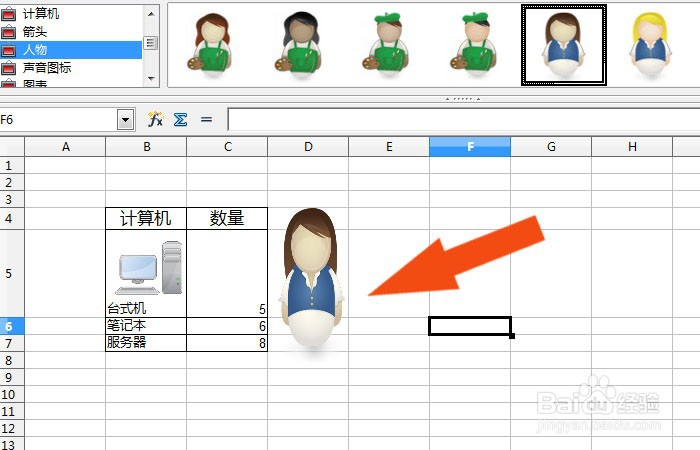
6、    接着,在画廊工具栏中,选择人物图形,并在表格中绘制出来,如下图所示。

OpenOffice软件中怎么使用画廊工具

7、    最后,在表格中,把绘制的图形,摆放到表格中,如下图所示。通过这样的步骤和方法,在OpenOffice软件中就学会使用画廊工具了。
OpenOffice软件中怎么使用画廊工具

  • OpenOffice软件中怎样给文档添加表格
  • OpenOffice软件中怎样对数据求平均
  • OpenOffice软件中怎样求数据最大值
  • OpenOffice软件中如何给文档设置分栏
  • OpenOffice软件中如何求数据最小值
  • 热门搜索
    云南旅游路线图 和田旅游 洛阳旅游年票官网 宁夏旅游网 长春大学旅游学院官网 温哥华旅游 新乡旅游景点 德国旅游攻略 网络旅游 桂林旅游攻略自由行