OpenOffice软件中怎样对数据求平均

 时间:2026-02-12 19:11:37

1、    打开OpenOffice软件,鼠标左键单击菜单下的【打开】,选择创建好的文档,如下图所示。

OpenOffice软件中怎样对数据求平均

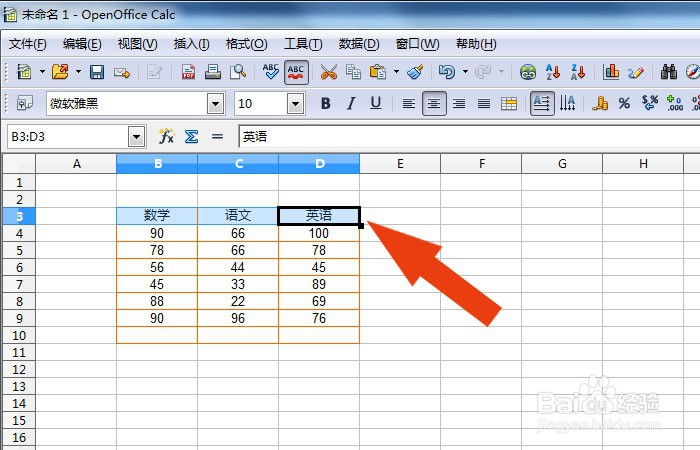
2、    接着,鼠标左键选择表格的单元格区域,如下图所示。

OpenOffice软件中怎样对数据求平均

3、    然后,选择单元格背景填充的颜色,如下图所示。

OpenOffice软件中怎样对数据求平均

4、    接着,在文档中,可以看到表格的显示效果,如下图所示。

OpenOffice软件中怎样对数据求平均

5、    然后,右边的函数窗口中,选择求平均函数,如下图所示。

OpenOffice软件中怎样对数据求平均

6、    接着,在表格中选择求平均的数据区域,如下图所示。

OpenOffice软件中怎样对数据求平均

7、    最后,在表格中,就可以看到求平均的数据了,如下图所示。通过这样的步骤和方法,在OpenOffice软件中就学会对数据求平均了。

OpenOffice软件中怎样对数据求平均

  • 如何在电脑系统中共享文件
  • 80070005 和 8000401a 错误的解决方法
  • Windows Server 2008 R2中更改桌面图标
  • 使用Windows server 2008 R2重新启动Web服务器
  • excel 2010如何利用屏幕快照解说数据
  • 热门搜索
    延边旅游景点大全 途牛网旅游网 上海到北京旅游 名古屋旅游景点 鄯善旅游 延安旅游攻略 查干湖旅游攻略 毕棚沟最佳旅游时间 巴黎旅游攻略 胡志明市旅游