OpenOffice软件中如何给表格添加图片

 时间:2026-02-15 03:17:41

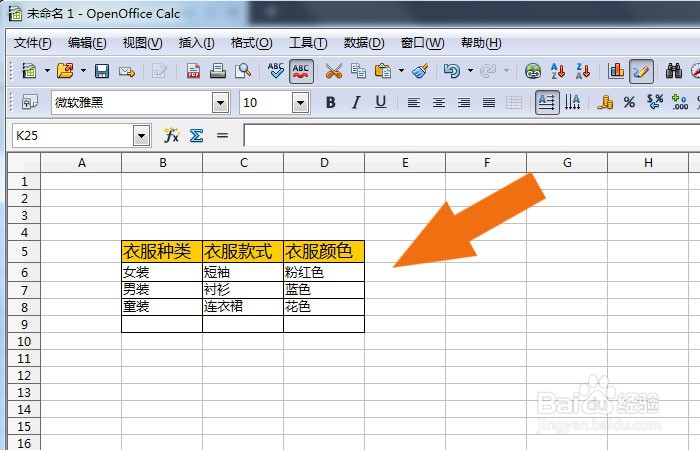
1、    打开OpenOffice软件,鼠标左键单击菜单下的【打开】,选择创建好的表格,如下图所示。
OpenOffice软件中如何给表格添加图片

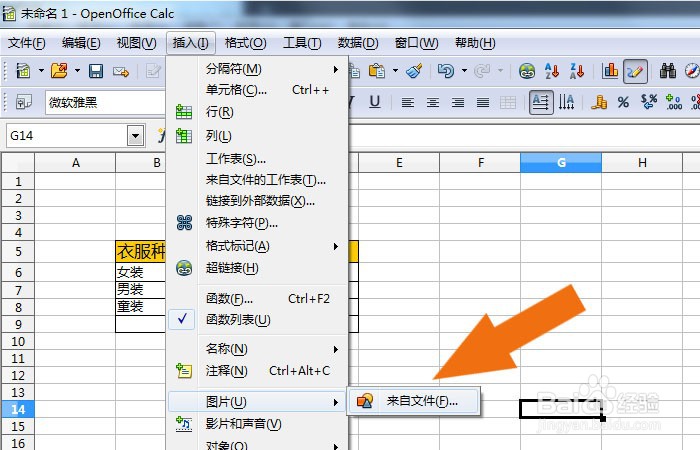
2、    接着,鼠标左键单击菜单下的【添加】图片,如下图所示。

OpenOffice软件中如何给表格添加图片

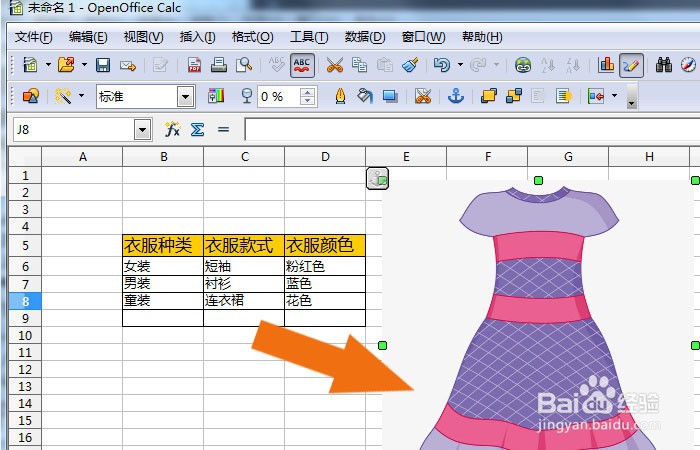
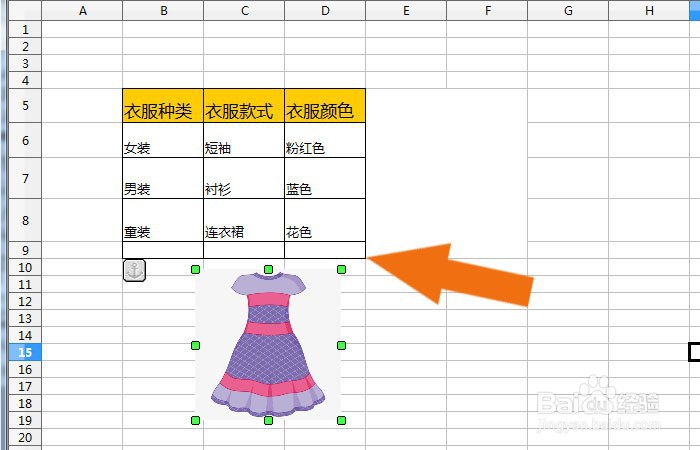
3、    然后,在表格中导入衣服的素材图片,如下图所示。

OpenOffice软件中如何给表格添加图片

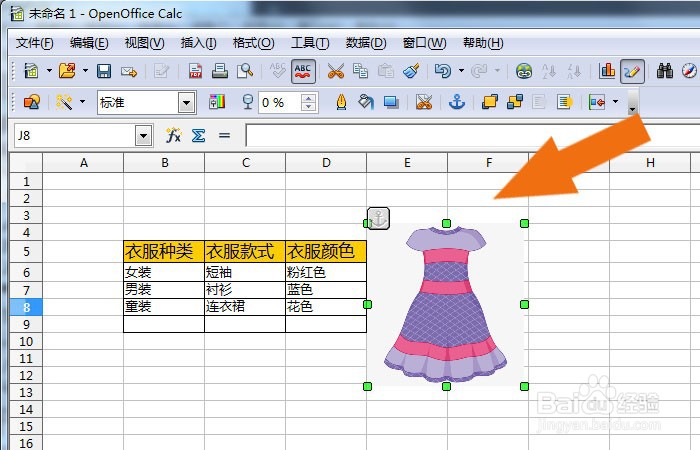
4、    接着,鼠标左键选择图片,并缩放图片的大小,如下图所示。

OpenOffice软件中如何给表格添加图片

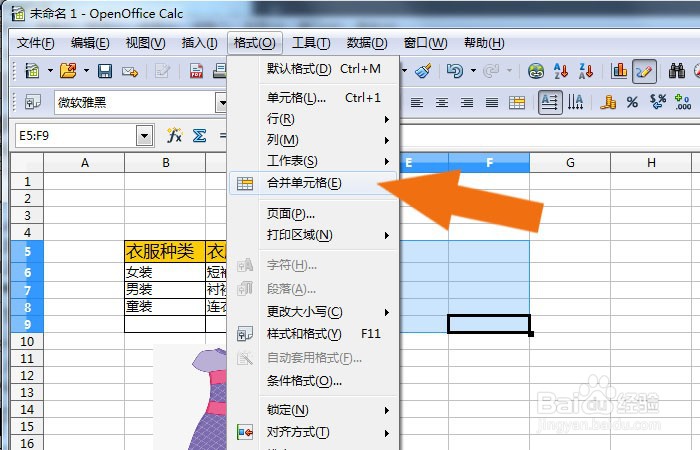
5、    然后,在表格的区域中,选择单元格区域,如下图所示。

OpenOffice软件中如何给表格添加图片

6、    接着,鼠标左键单击菜单下的【合并单元格】,如下图所示。

OpenOffice软件中如何给表格添加图片

7、    然后,在表格中,可以看到表格设置好的图形区域了,如下图所示。

OpenOffice软件中如何给表格添加图片

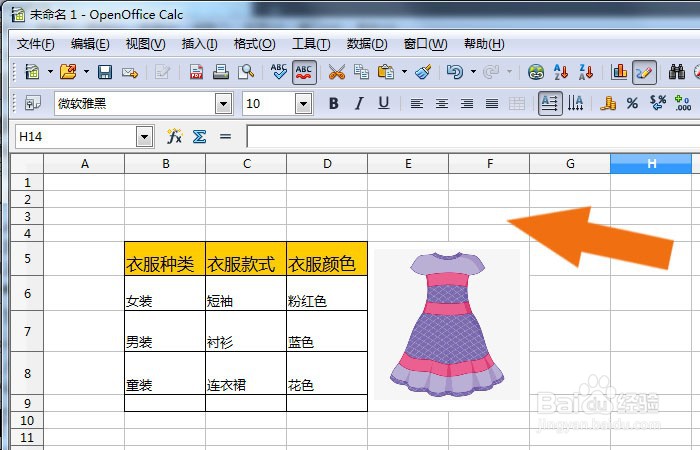
8、    最后,在表格中,可以把衣服图片摆放在表格区域中,如下图所示。通过这样的步骤和方法,在OpenOffice软件中就学会给表格添加图片了。
OpenOffice软件中如何给表格添加图片

  • OpenOffice软件中如何设置表格边框样式
  • OpenOffice软件中怎么给表格添加图表
  • OpenOffice软件中怎么使用合并计算
  • OpenOffice软件中如何按条件统计数据
  • OpenOffice软件中如何设置表格的行高
  • 热门搜索
    浙江诸暨旅游 南京旅游政务网 深圳到厦门旅游攻略 爱琴海旅游报价 黄山市旅游委员会 柞水凤凰古镇旅游攻略 江苏扬州旅游 毕棚沟旅游 晋江旅游景点大全 海南兴隆旅游