PS基础教程如何增加画布大小

 时间:2026-02-13 15:13:07

1、首先,打开PS,新建一个文件,如图:

PS基础教程如何增加画布大小

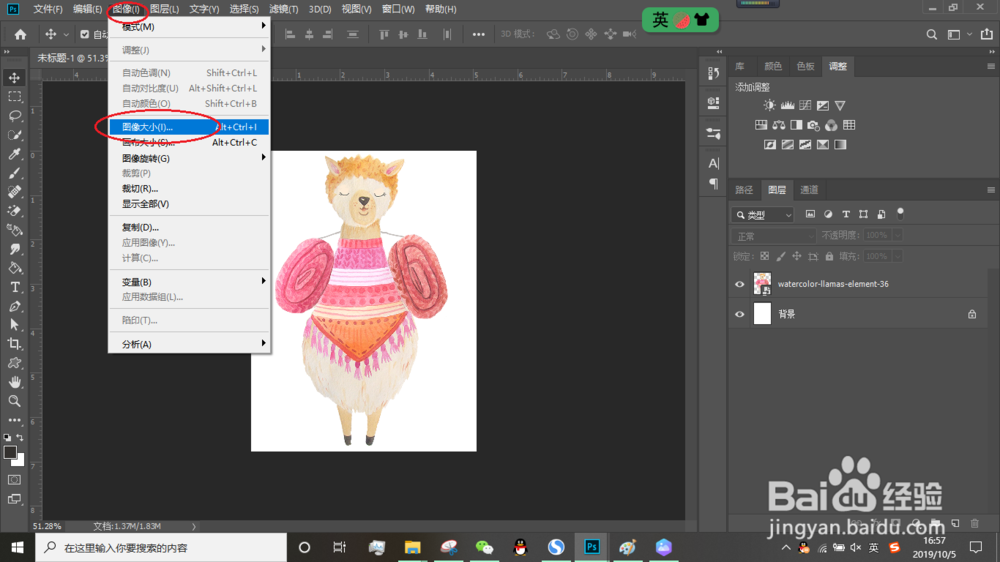
2、有两个方式调整:第一,点击上方菜单“图像”,然后选择“图像大小”,如图:
PS基础教程如何增加画布大小

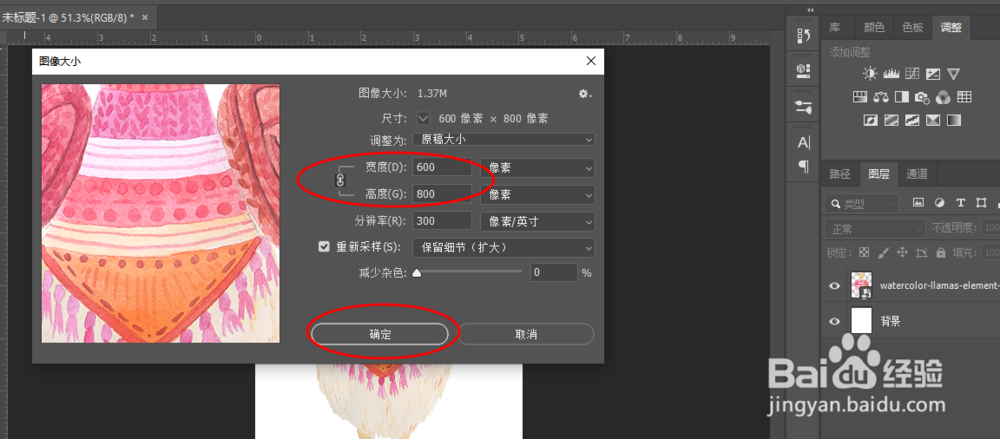
3、然后在弹出的菜单中输入你想要调整到的画布尺寸,这样调整尺寸后文件里的所有图层都会按照画布调节的比例缩放,如图:
PS基础教程如何增加画布大小

PS基础教程如何增加画布大小

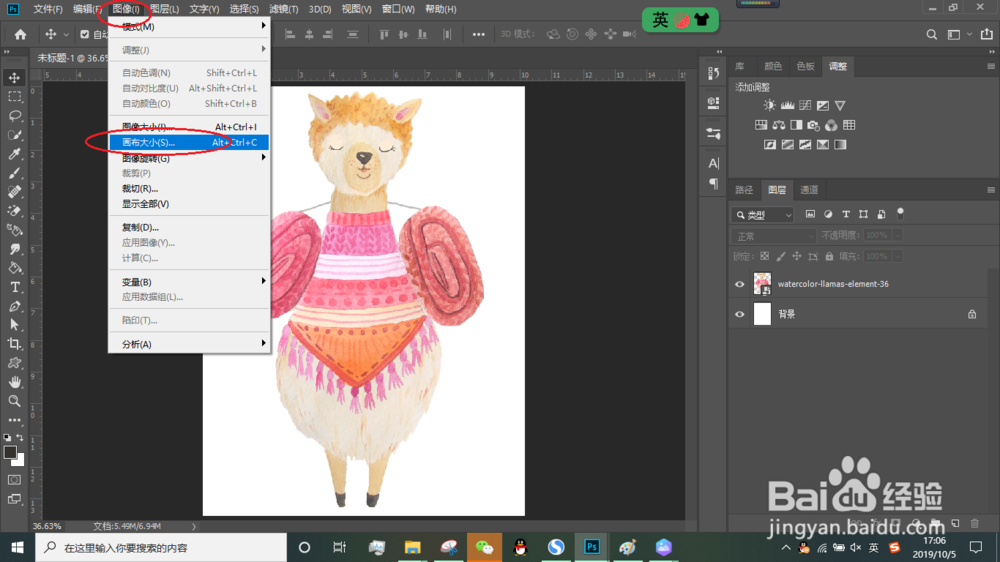
4、第二种,点击上方“图像”,然后选择“画布大小”,如图:

PS基础教程如何增加画布大小

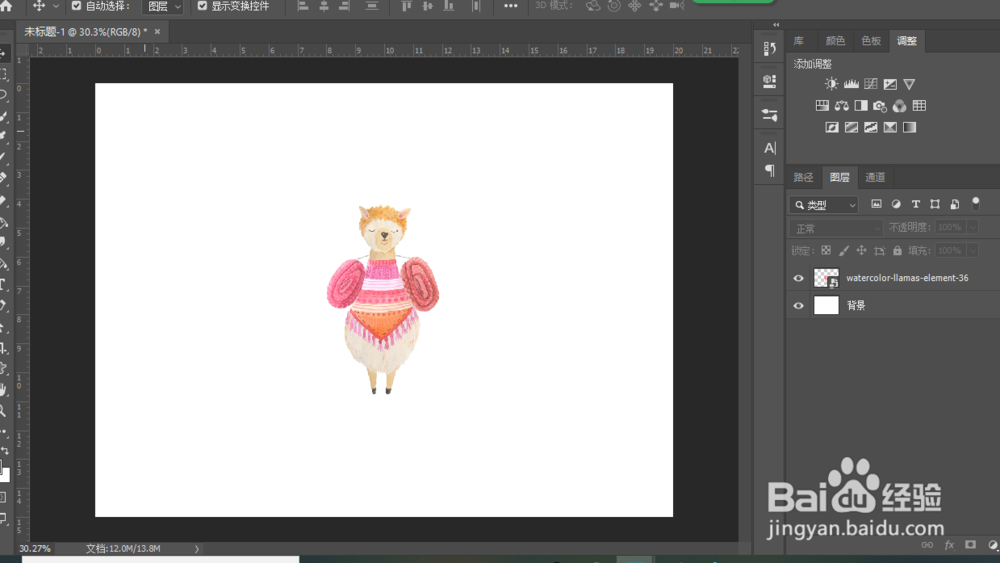
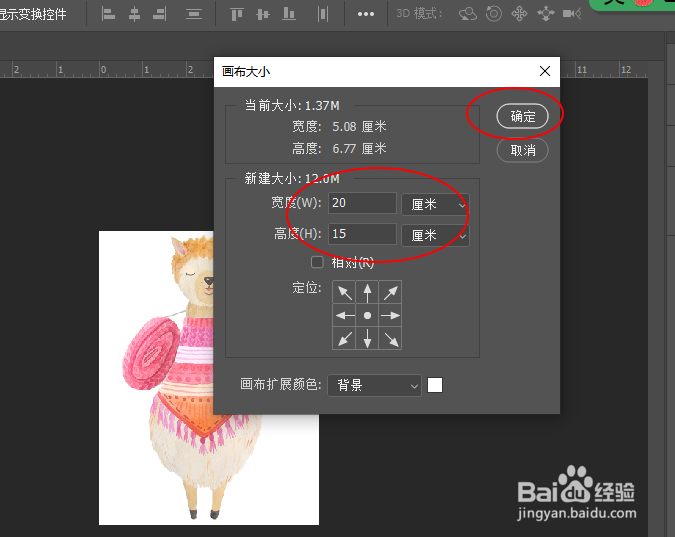
5、然后在弹出的窗口中直接输入想要调整的画布大小尺寸,这样子调整的结果是只有画布背景被调整,画布里的其它图层不会有任何大小变化,如图
PS基础教程如何增加画布大小

PS基础教程如何增加画布大小

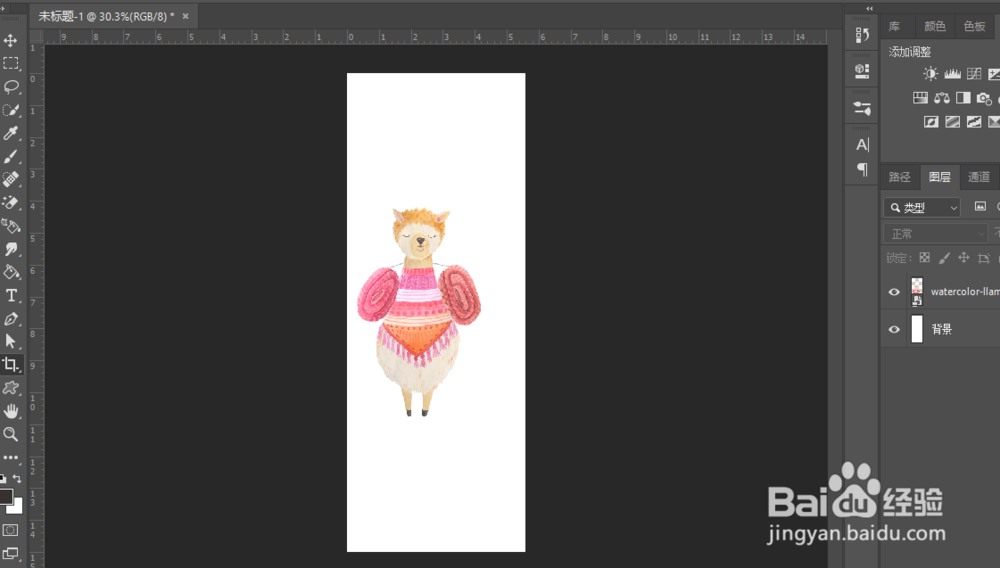
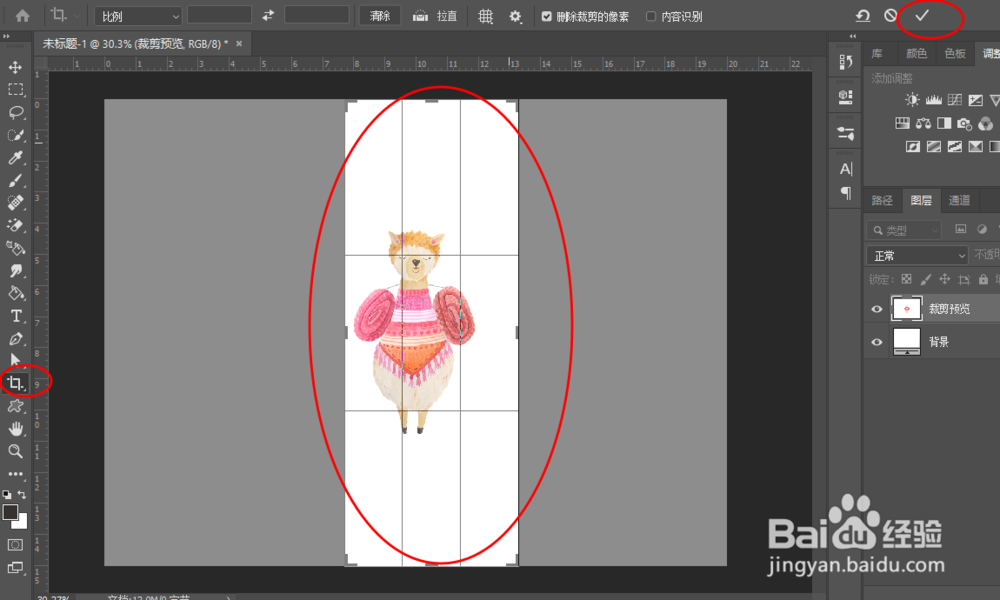
6、另外,还有一种方法,可以直接选用裁剪工具,然后调整裁剪边缘,裁剪整个画布,然后点击右上角的√,不过,这样只能裁剪变小,不适合需要调大的时候,如图:
PS基础教程如何增加画布大小

PS基础教程如何增加画布大小

7、以上是最常用基础的调整PS中画布大小的方法,希望对您有用。

  • Illustrator快速制作漂亮的放射图案。
  • PS中减淡及加深工具如何使用
  • ps将前景色填充到特定选区的方法2
  • PS位移滤镜的简单使用
  • 如何用photoshop做裁切边效果?
  • 热门搜索
    旅游保险 河北旅游 张家界旅游 长春旅游 深圳旅游景点大全 徐州旅游 开封旅游 贵州旅游攻略 昆明旅游攻略 旅游学校