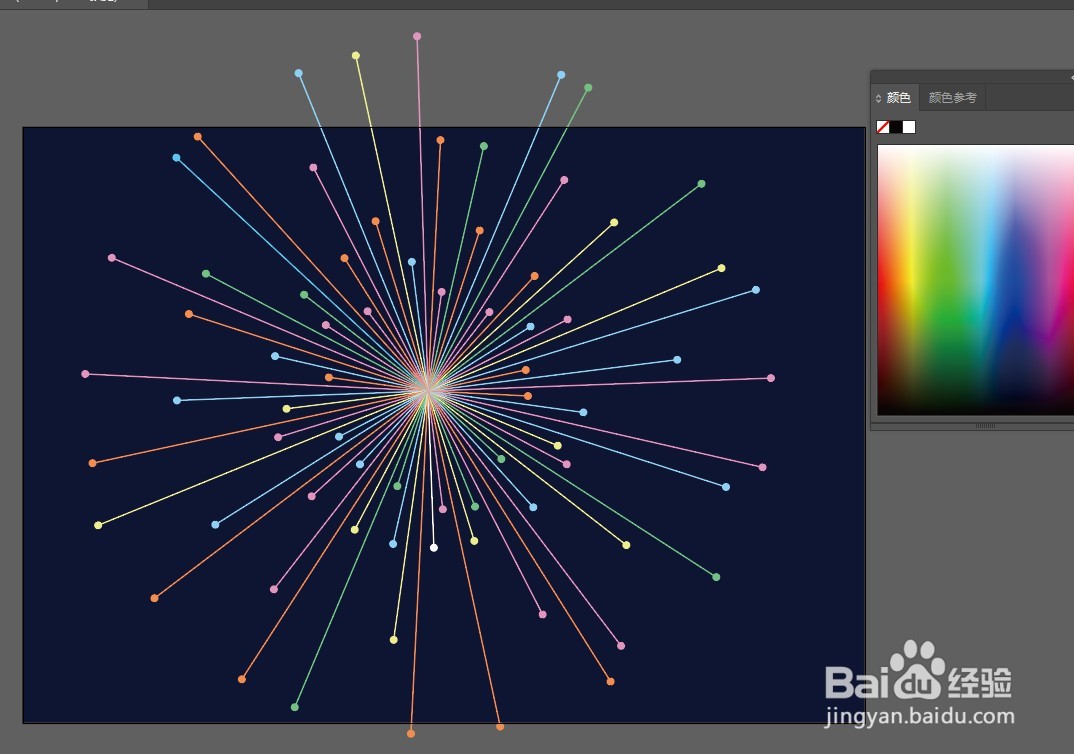
Illustrator快速制作漂亮的放射图案。

 时间:2026-02-12 03:08:28

1、画个正圆形,用直接工具从圆心到边缘画条直线。

Illustrator快速制作漂亮的放射图案。

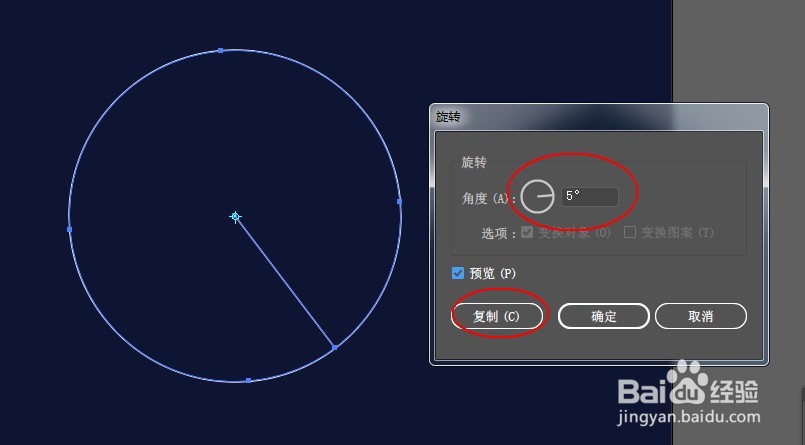
2、选中直线和圆,打开旋转面板,设置角度,点击复制。再按CTRL+D不断重复。

Illustrator快速制作漂亮的放射图案。

Illustrator快速制作漂亮的放射图案。

3、按住SHIFT键选中一层外圆,再选中一些直线,选好后一起缩小。再选中一批再缩小,重复做几次。

Illustrator快速制作漂亮的放射图案。

Illustrator快速制作漂亮的放射图案。

4、将圆全部删除,将描边参数统一。

Illustrator快速制作漂亮的放射图案。

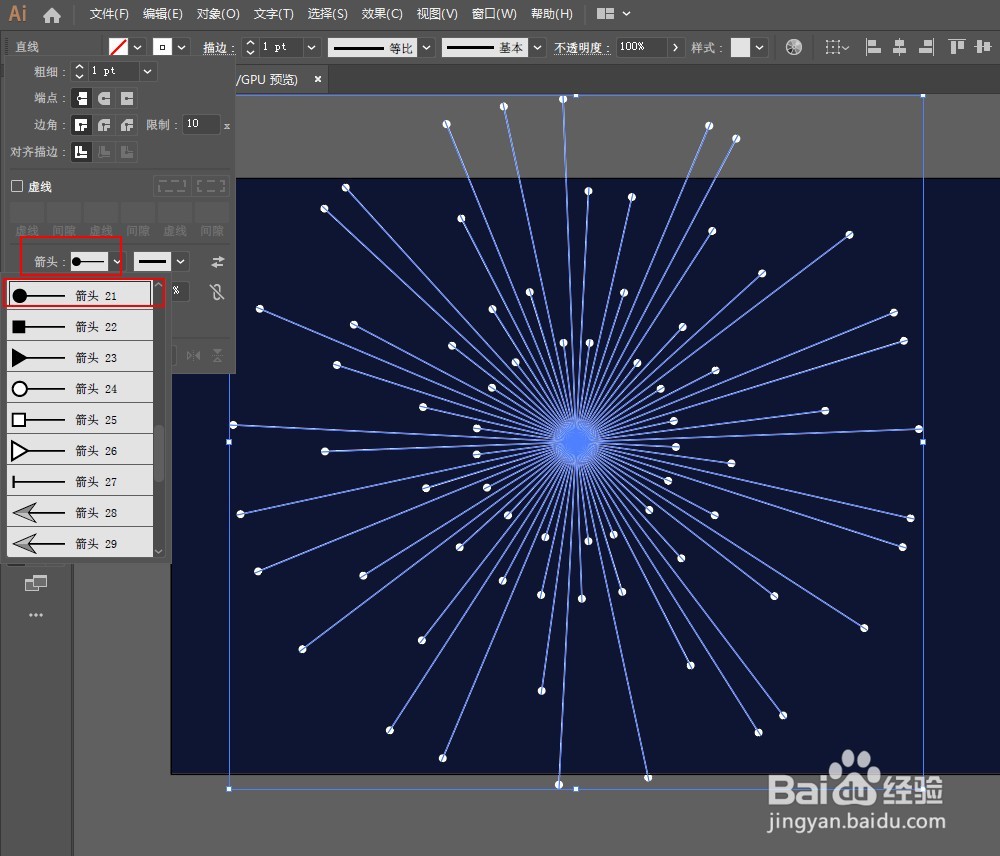
5、在描边面板中,箭头选择圆头。用直接选择工具选中圆头调整直线长度,让长度参差不一。再分别更改路径描边色。

Illustrator快速制作漂亮的放射图案。

Illustrator快速制作漂亮的放射图案。

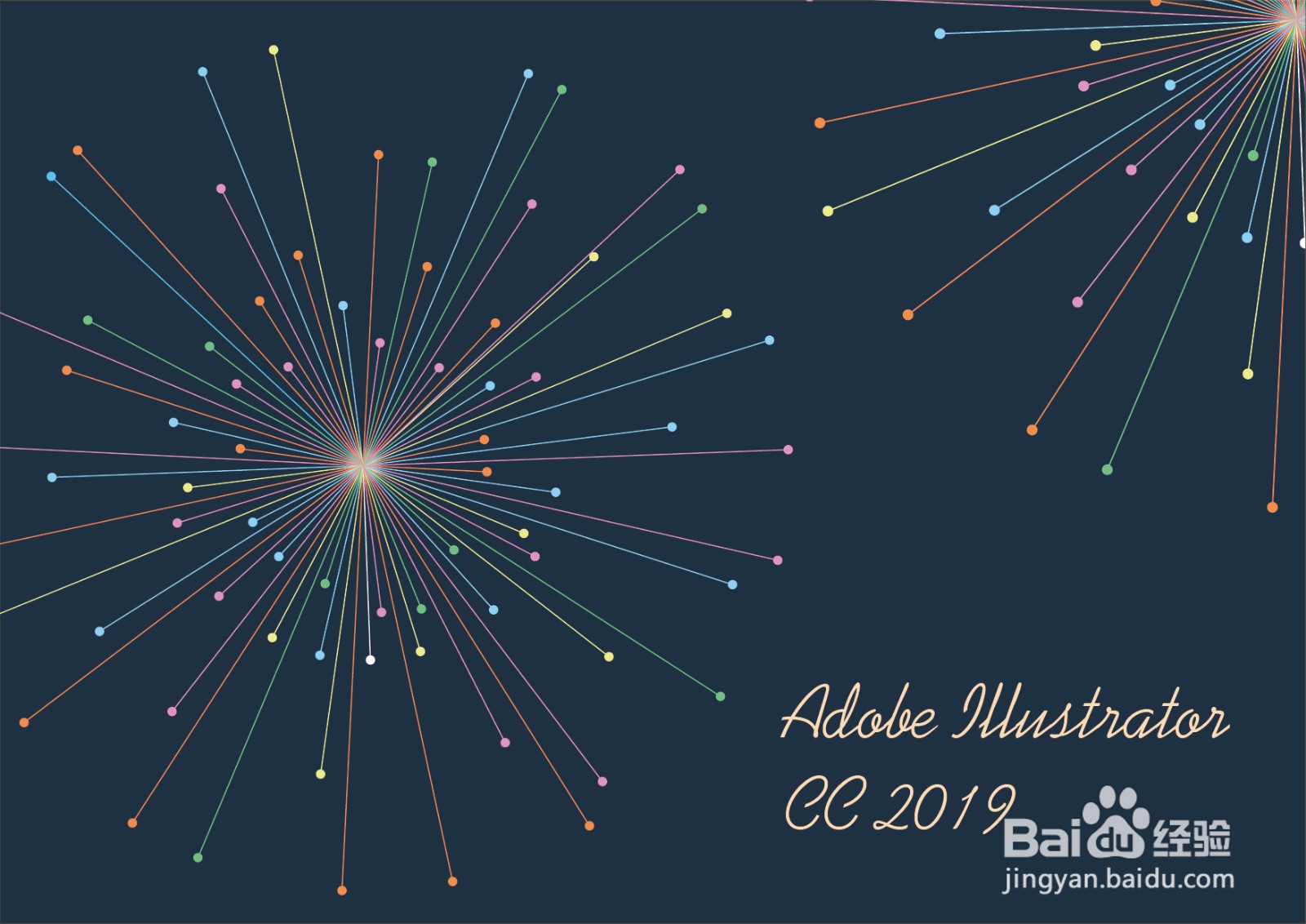
6、最终效果如图:

Illustrator快速制作漂亮的放射图案。

1、画个正圆形,用直接工具从圆心到边缘画条直线。

2、选中直线和圆,打开旋转面板,设置角度,点击复制。再按CTRL+D不断重复。
3、按住SHIFT键选中一层外圆,再选中一些直线,选好后一起缩小。再选中一批再缩小,重复做几次。

4、将圆全部删除,将描边参数统一。

5、在描边面板中,箭头选择圆头。用直接选择工具选中圆头调整直线长度,让长度参差不一。再分别更改路径描边色。
  • AI中如何建立网格形状
  • illustrator中怎么查看已安装的字体的字形?
  • 在AI2018中怎样使用混合工具
  • Ai如何转换为曲线
  • 用AI软件对矩形进行四角渐变填充
  • 热门搜索
    无锡旅游节 鄂尔多斯旅游景点大全 西班牙旅游签证 爱好旅游打一成语迷底是 成都旅游公司 阿勒泰旅游 港澳旅游 广州旅游景点大全 台儿庄古城旅游攻略 巴西旅游