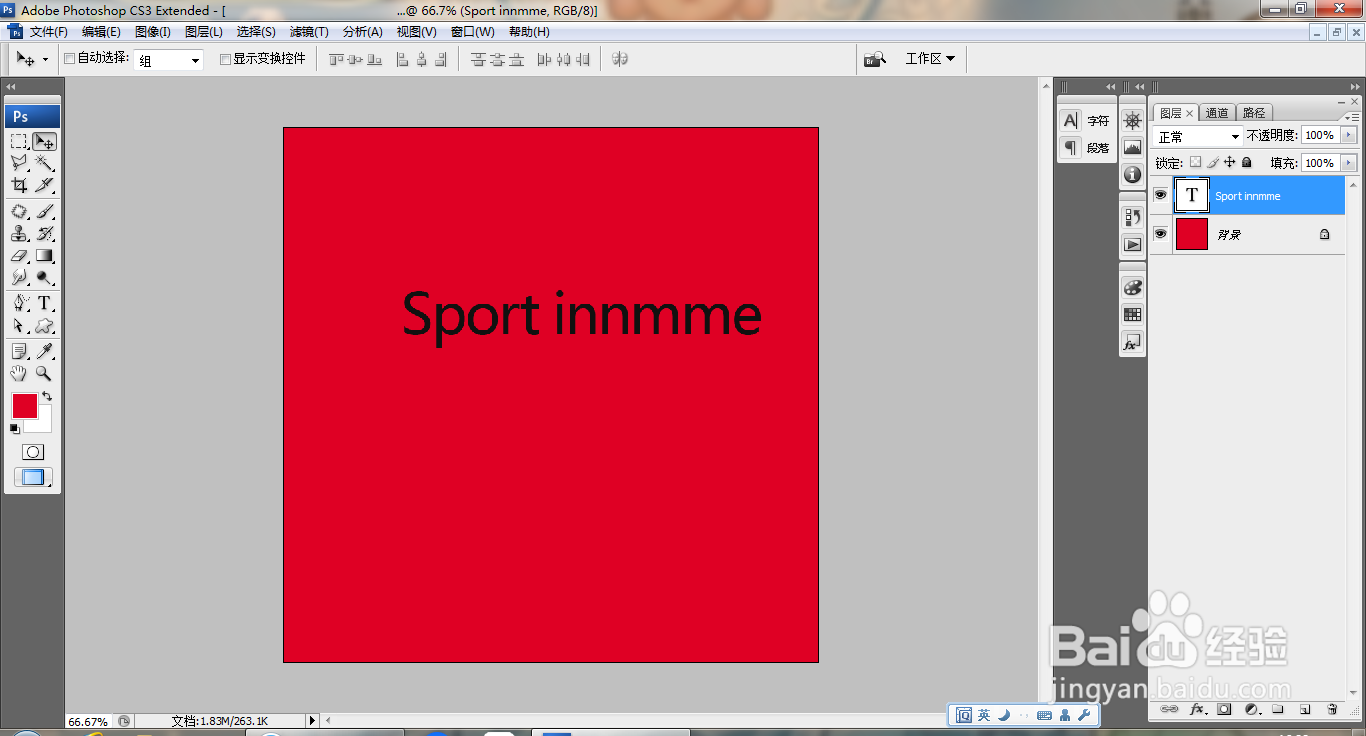
1、打开PS,新建空白背景,填充颜色,输入字体,如图
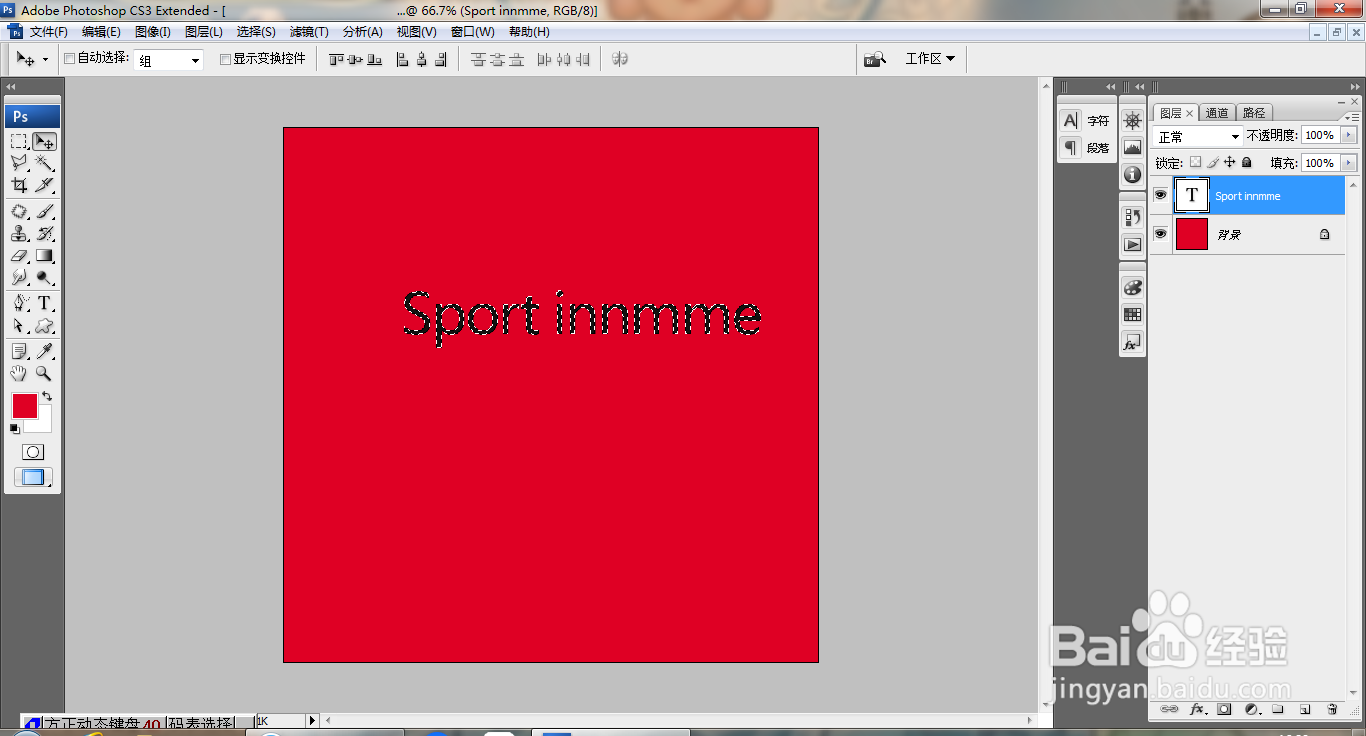
2、按ctrl键载入选区,如图
3、选择自由变换,如图

4、合并图层,如图

5、选择滤镜,其他,位移,如图

6、选择位移对话框,设置水平为100像素,垂直为100像素,点击确定,如图

7、按ctrl+V粘贴刚才的文字图层,如图

8、自由变换,如图

9、合并图层,滤镜,其他,位移,如图

10、继续按ctrl+V文字图层,如图

11、自由变换调整,如图

12、合并图层,滤镜,其他,位移,如图

13、再次粘贴文字图层,调整图层,如图

时间:2026-05-18 00:07:53
1、打开PS,新建空白背景,填充颜色,输入字体,如图
2、按ctrl键载入选区,如图
3、选择自由变换,如图
4、合并图层,如图
5、选择滤镜,其他,位移,如图
6、选择位移对话框,设置水平为100像素,垂直为100像素,点击确定,如图
7、按ctrl+V粘贴刚才的文字图层,如图
8、自由变换,如图
9、合并图层,滤镜,其他,位移,如图
10、继续按ctrl+V文字图层,如图
11、自由变换调整,如图
12、合并图层,滤镜,其他,位移,如图
13、再次粘贴文字图层,调整图层,如图
