WPS2019表格的文件和工具栏的使用

 时间:2026-02-13 03:38:17

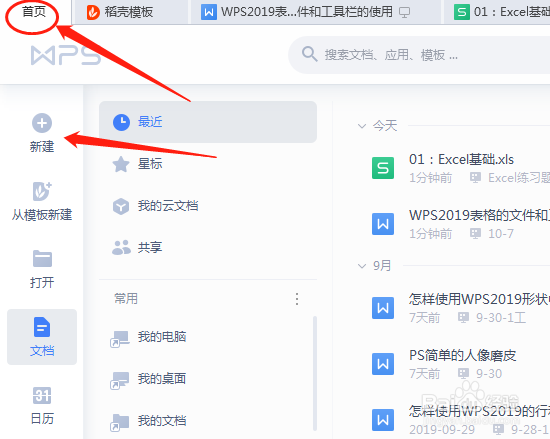
1、打开WPS2019表格软件最左上角有“首页”、“文件”选项,是新版本改动的部分。

WPS2019表格的文件和工具栏的使用

2、单击“首页”下拉选项中可以选择需要的选择,如“新建”和第一次打开WPS2019一样的界面。
WPS2019表格的文件和工具栏的使用

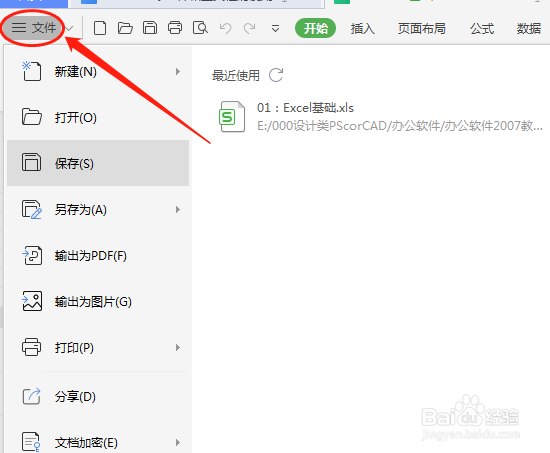
3、单击“文件”下拉常用的图标加文字的显示,包括:新建、打开、保存、另存为等。需要哪个直接单击即可。
WPS2019表格的文件和工具栏的使用

4、单击“文件”右边的箭头会下拉一些菜单,如:文件、编辑、视图、插入、格式等,鼠标对准某一菜单又会弹出另外的选项,这是之前版本的设置。如果学过旧版本还不熟悉新版本时可以使用。

WPS2019表格的文件和工具栏的使用

5、常用工具栏,包括:新建、打开、保存、打印、撤消等,这些的操作和单击“文件”菜单下拉选项中是一样。有些工具单击时直接完成操作,而有些则会弹出对话框。

WPS2019表格的文件和工具栏的使用

6、工具栏右边的箭头可以增加或减少工具的显示,下拉选项中打勾的表示已显示,未打勾的是隐藏。

WPS2019表格的文件和工具栏的使用

  • 怎么在电脑WPS表格上隔行填充颜色
  • excel中日期格式1984-07-07怎么输入
  • WPS表格中如何使用Sumif函数求和
  • WPS演示文稿如何为文本填充图案
  • wps文档的常规设置在哪里?
  • 热门搜索
    帕劳旅游费用 北京郊区旅游 冰峪沟旅游攻略 白俄罗斯旅游 四川旅游路线 开平旅游 武汉周边旅游景点大全 峨眉山旅游地图 江门大方旅游官网 贵州旅游线路