怎么在电脑WPS表格上隔行填充颜色

 时间:2026-05-01 21:40:18

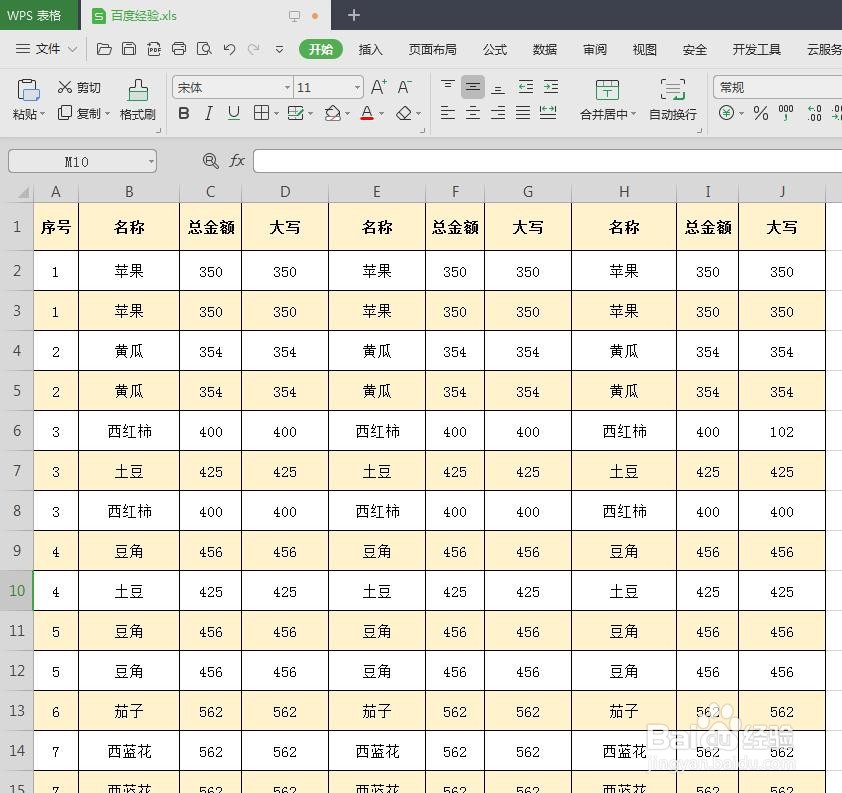
1、第一步:打开一个需要隔行填充颜色的wps表格。

怎么在电脑WPS表格上隔行填充颜色

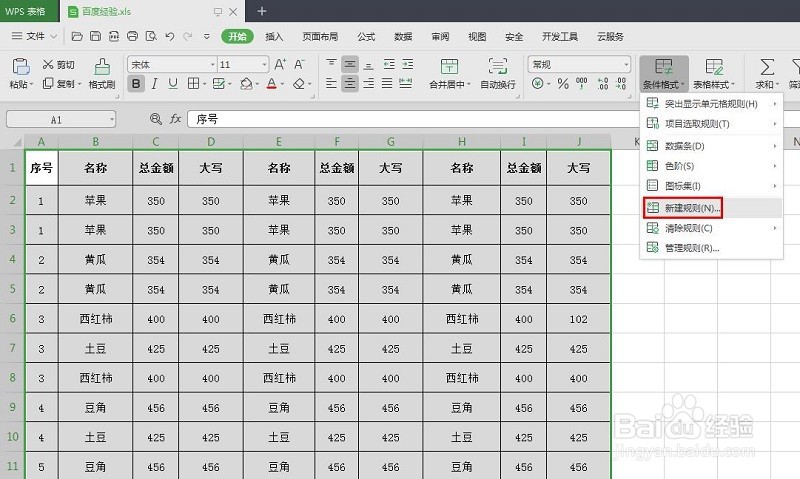
2、第二步:选中整个表格,在菜单栏“开始”中,选择“条件格式--新建规则”。
怎么在电脑WPS表格上隔行填充颜色

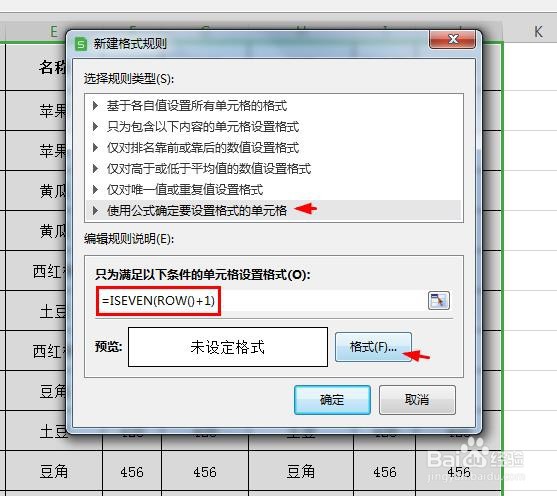
3、第三步:在弹出的“新建格式规则”对话框中,选择“使用公式确定要设置格式的单元格”,并在输入框中输入=ISEVEN(ROW()+1),并单击“格式”按钮。
怎么在电脑WPS表格上隔行填充颜色

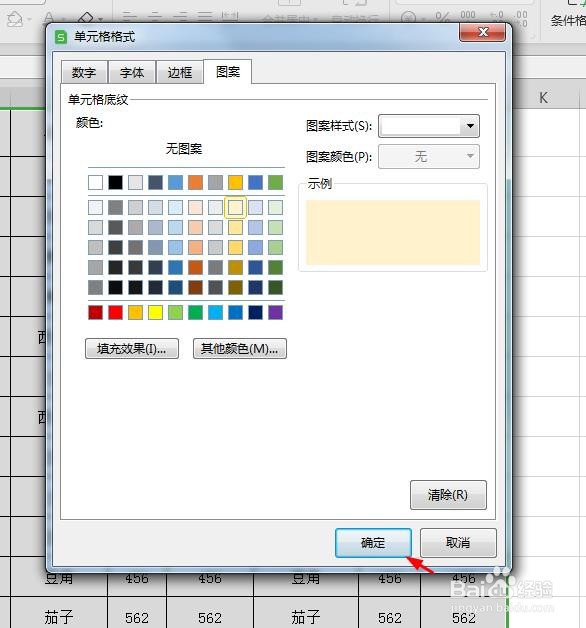
4、第四步:在弹出的“单元格格式”对话框中,切换至“图案”标签页,选择要填充的颜色,单击“确定”按钮。
怎么在电脑WPS表格上隔行填充颜色

5、第五步:在“新建格式规则”对话框中,单击“确定”按钮。

怎么在电脑WPS表格上隔行填充颜色

6、如下图所示,wps表格中隔行填充颜色设置完成。

怎么在电脑WPS表格上隔行填充颜色

  • WPS表格如何隔行填充颜色
  • WPS2019如何隔行自动填充底色
  • WPS表格怎么设置表格颜色
  • 如何给WPS中的表格填充颜色
  • WPS表格中如何给单元格填充颜色
  • 热门搜索
    山东青岛旅游攻略 福建云水谣旅游攻略 韩国旅游买什么最值 四川古镇旅游景点大全 番禺旅游景点大全 广西旅游超市 绍兴旅游地图 沂南旅游景点大全 中山旅游攻略 欣欣旅游网首页