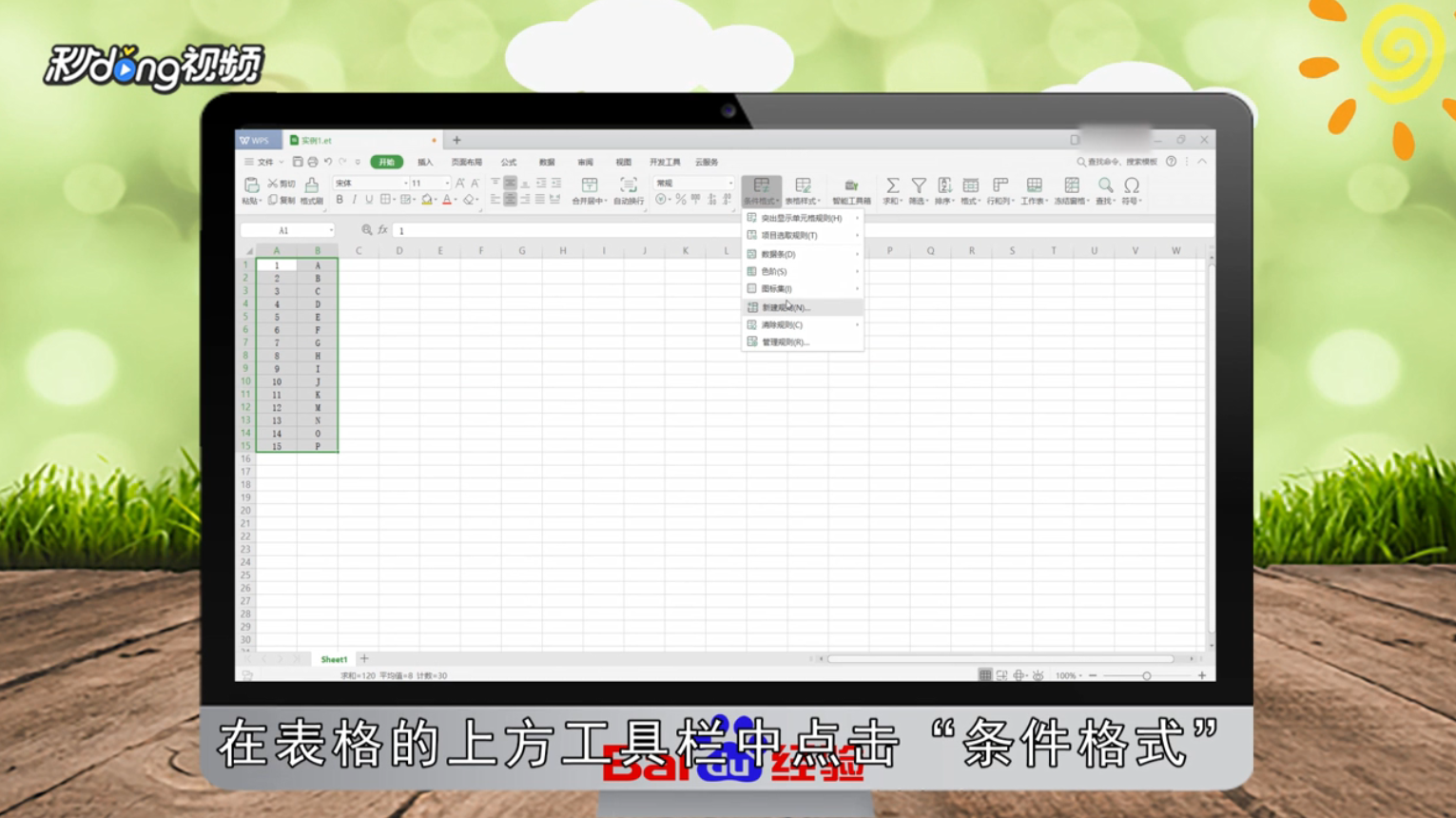
1、首先选择需要处理的单元格区域,在表格的上方工具栏中点击“条件格式”,点击“新建规则”。
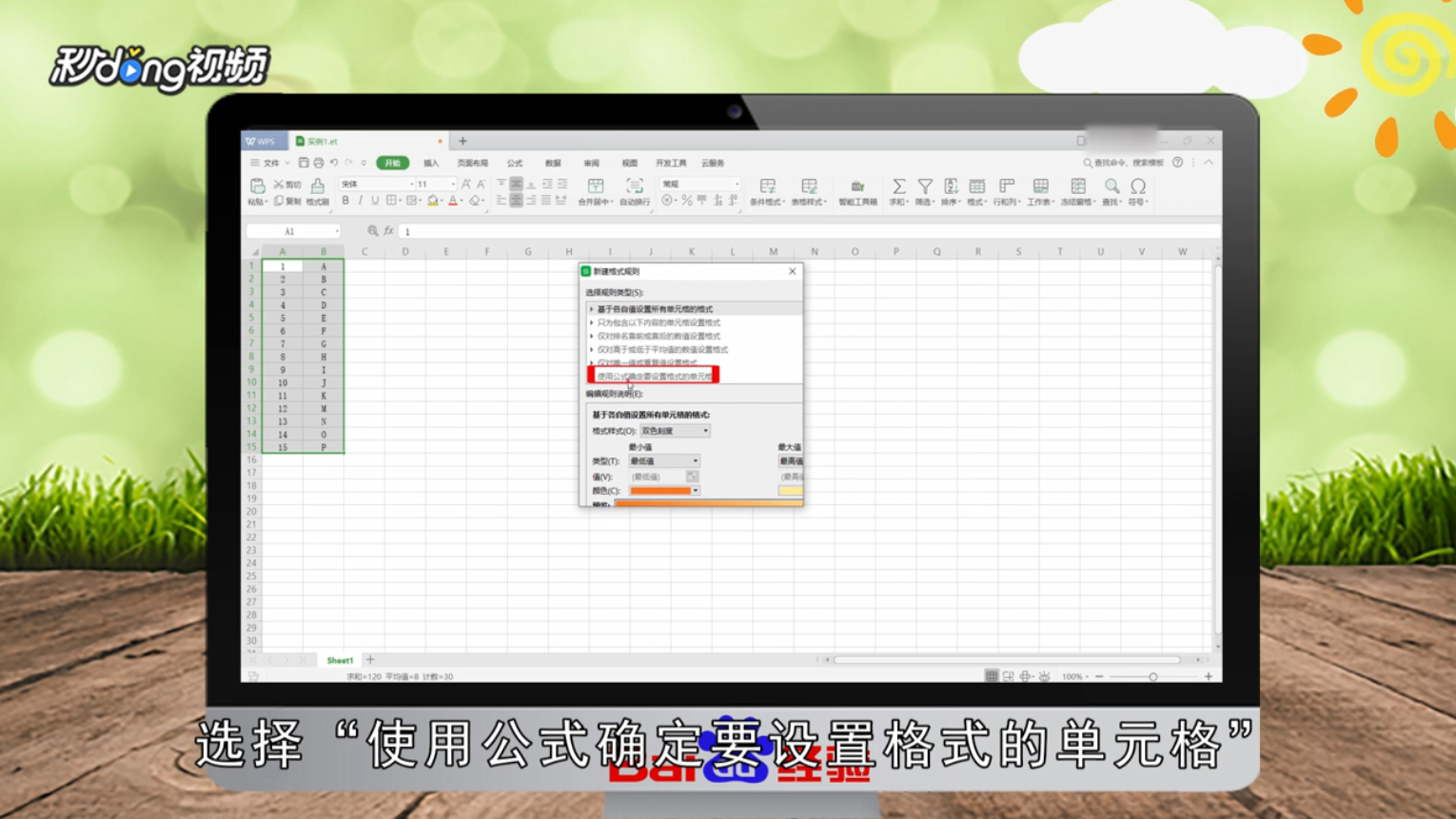
2、出现“新建格式规则”窗口后,选择“使用公式确定要设置格式的单元格”。
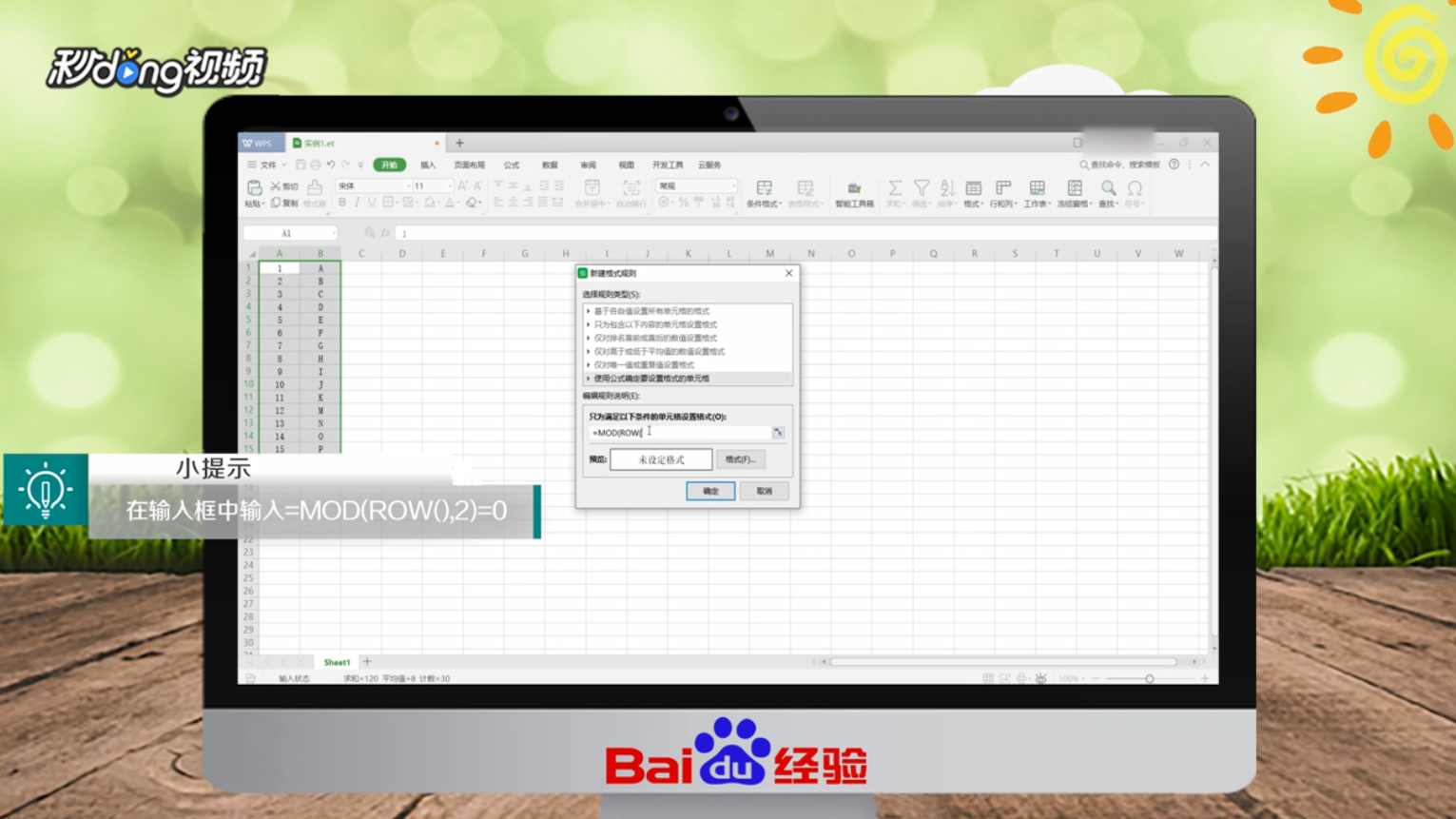
3、在输入框中输入相应公式“=MOD(ROW(),2)=0”,点击右下方“格式”。
4、点击“图案”,选择想要的颜色和效果,完成后一直点击“确定”,可以看到刚才选中的区域已经每两行填充底色。

5、总结如下。

时间:2026-04-23 23:41:43
1、首先选择需要处理的单元格区域,在表格的上方工具栏中点击“条件格式”,点击“新建规则”。
2、出现“新建格式规则”窗口后,选择“使用公式确定要设置格式的单元格”。
3、在输入框中输入相应公式“=MOD(ROW(),2)=0”,点击右下方“格式”。
4、点击“图案”,选择想要的颜色和效果,完成后一直点击“确定”,可以看到刚才选中的区域已经每两行填充底色。
5、总结如下。
