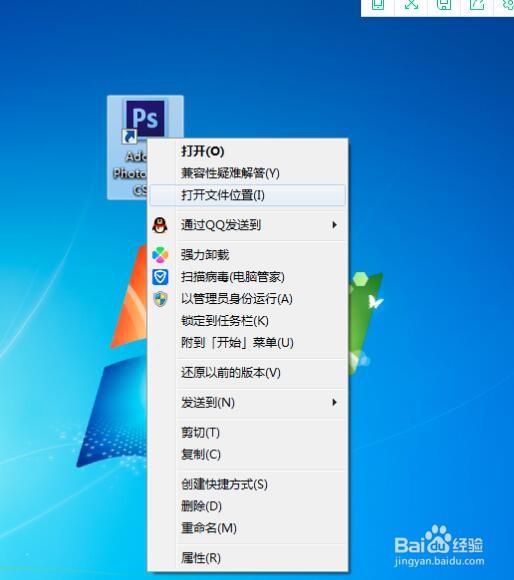
1、双击打开”Adobe Photoshop CS6",鼠标右击,在弹出的菜单里选择打开选项
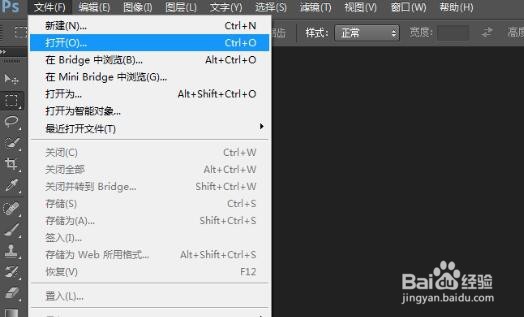
2、在打开的PS界面窗口,点击“文件”菜单选择“打开”
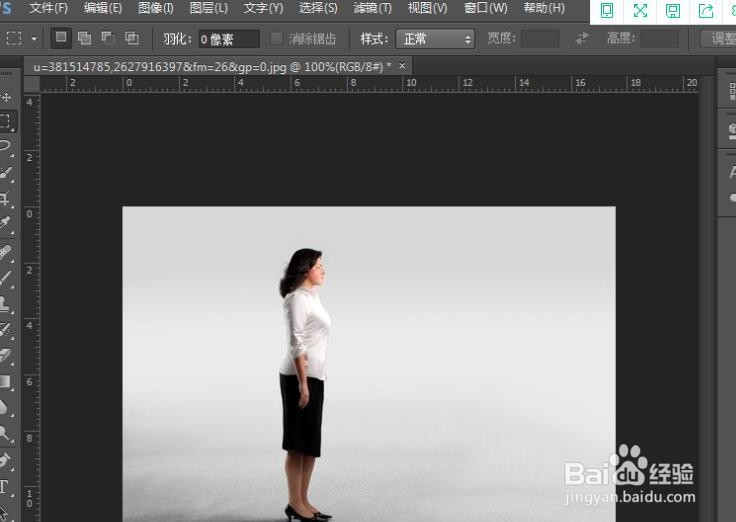
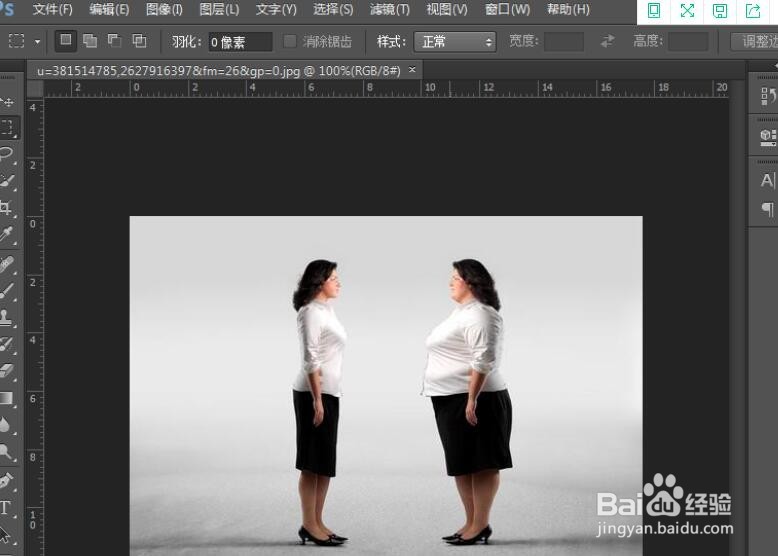
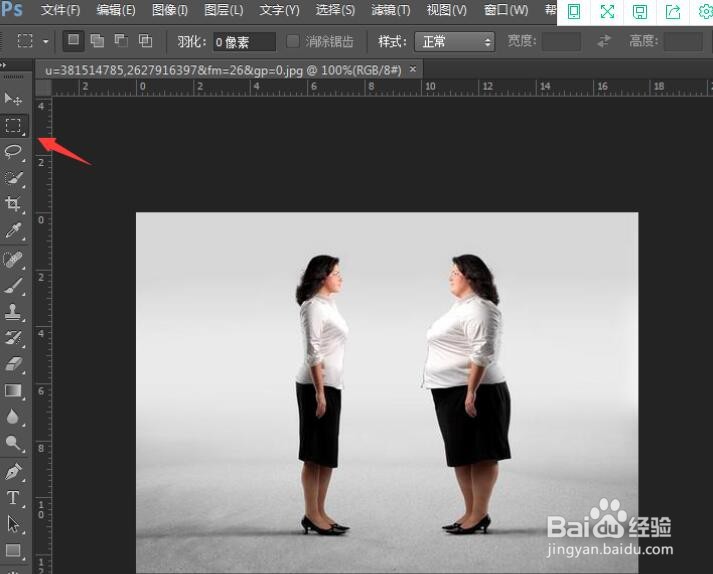
3、打开我们需要处理的图片,如下图,图片中有两个不同身材的人物,我们需要把图中喜欢的人物留下,另一个删除
4、点击矩形选框工具,然后选择不需要的区域
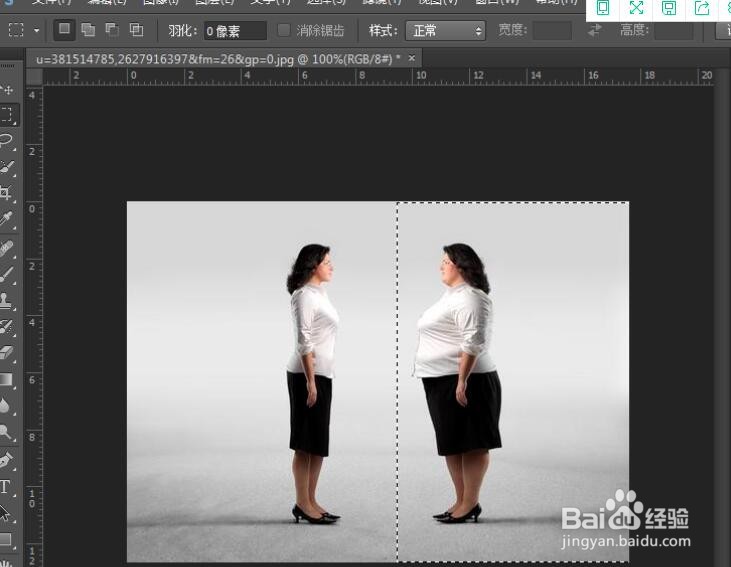
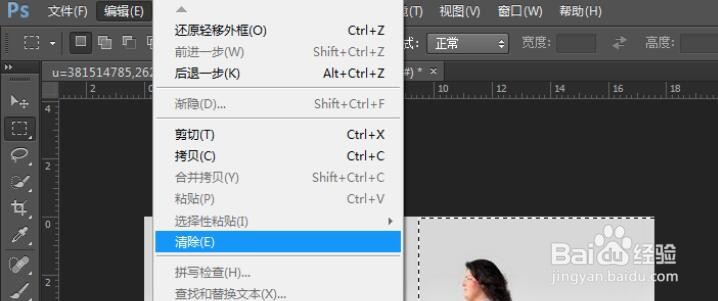
5、按下键盘上的“Delete"键或点击PS窗口上方的编辑菜单,在弹出的下级菜单里选择”清除“选项

6、清除不需要的部分以后,背景会变成白色,如下图所示,这不是我们想要的最终效果,还需要把白色部分裁剪掉
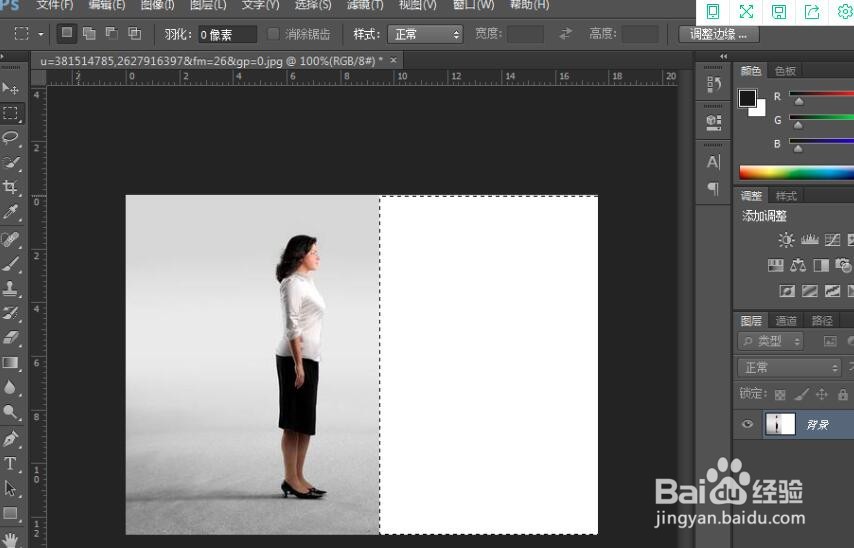
7、选择裁剪工具,这时白色区域被选择,然后按下键盘上的”Delete“键,会发现背景变了
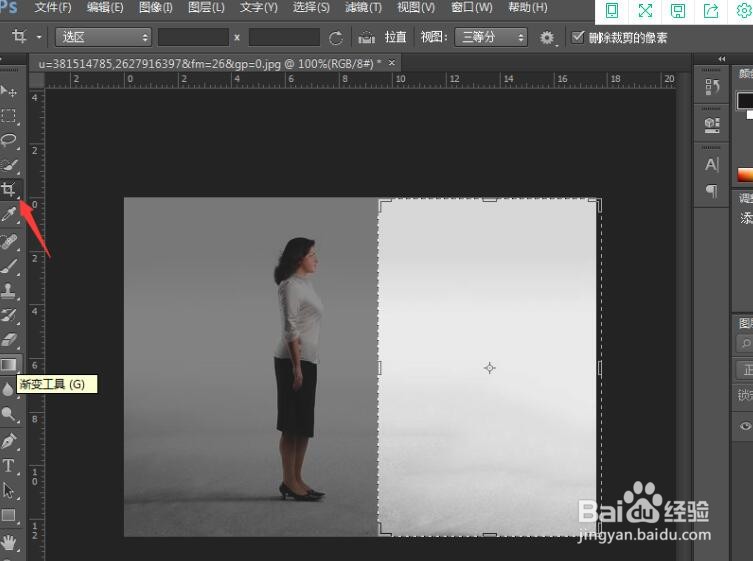
8、点击窗口上方的选择菜单,在弹出的下级菜单里点击”取消选择“选项。或者直接点击下矩形选框工具