1、1.首先我们使用钢笔工具,点击两个锚点,在点击第二个锚点时进行拖拽,它就会变成曲线。

2、2.锚点两侧的手柄可以调节曲线的弧度,这个需要按住键盘上的ctrl键不松切换成直接选择工具就可以点击拖拽手柄了。
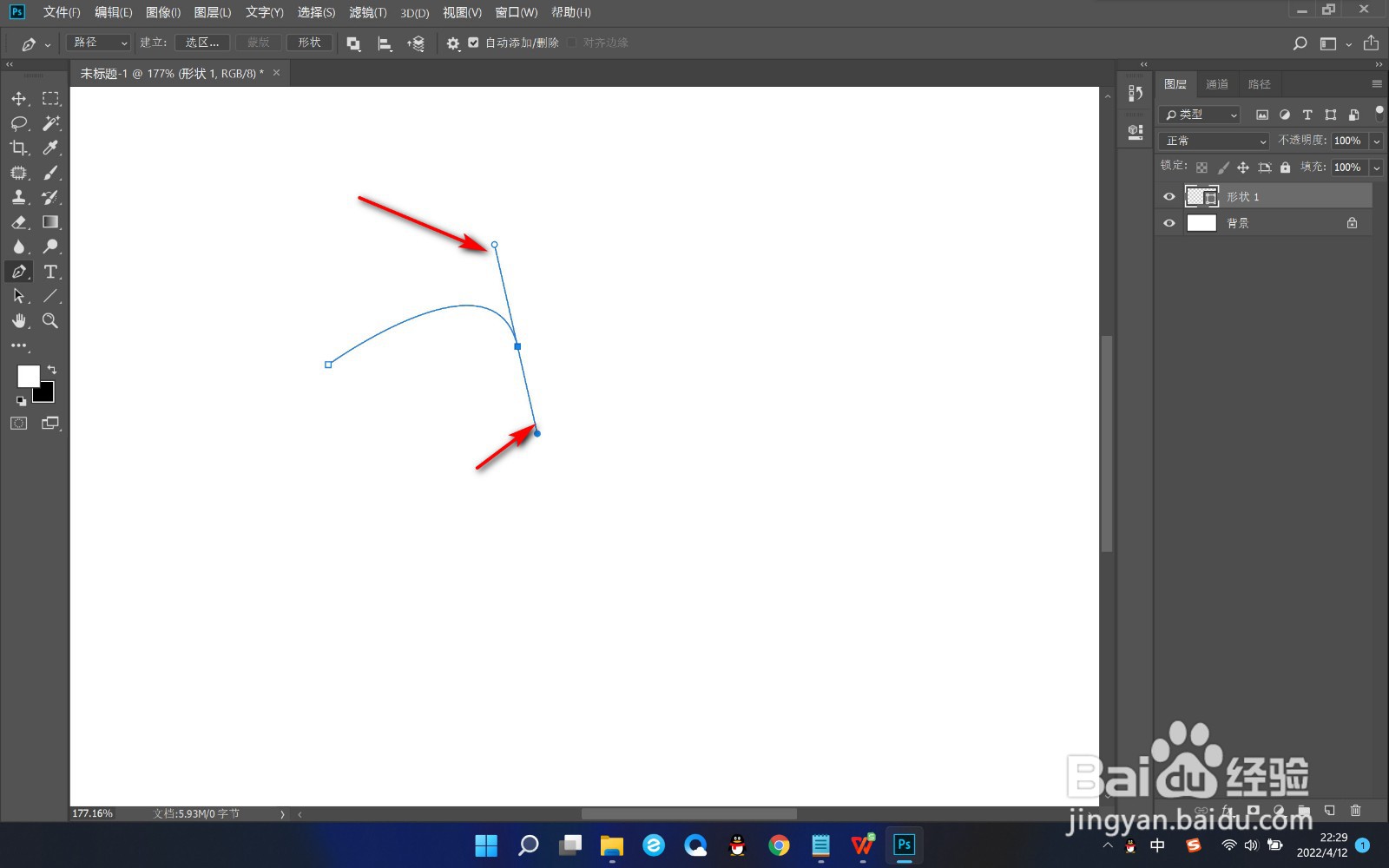
3、3.然后在直接选择工具状态下点击锚点就可以进行拖拽它的位置。
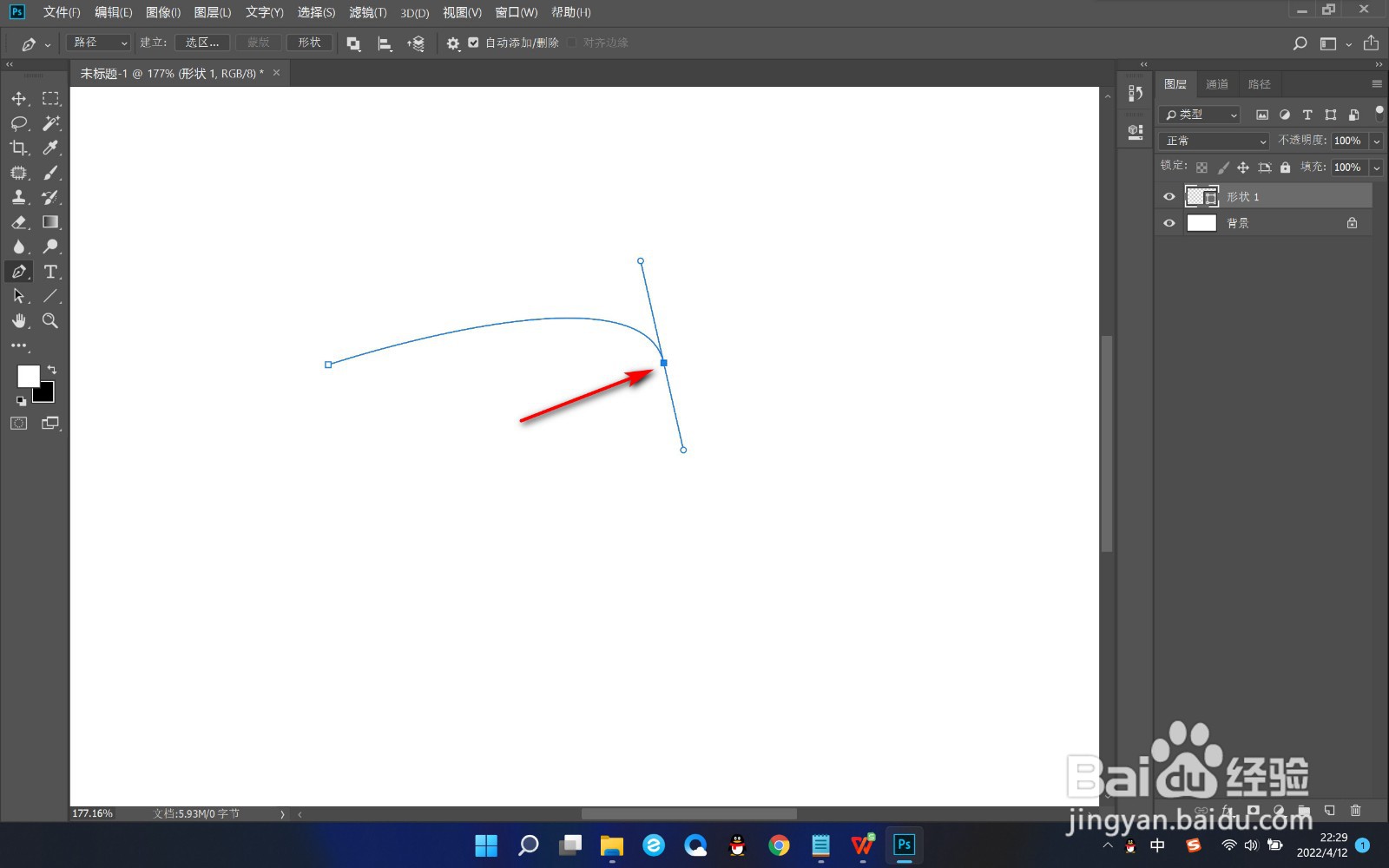
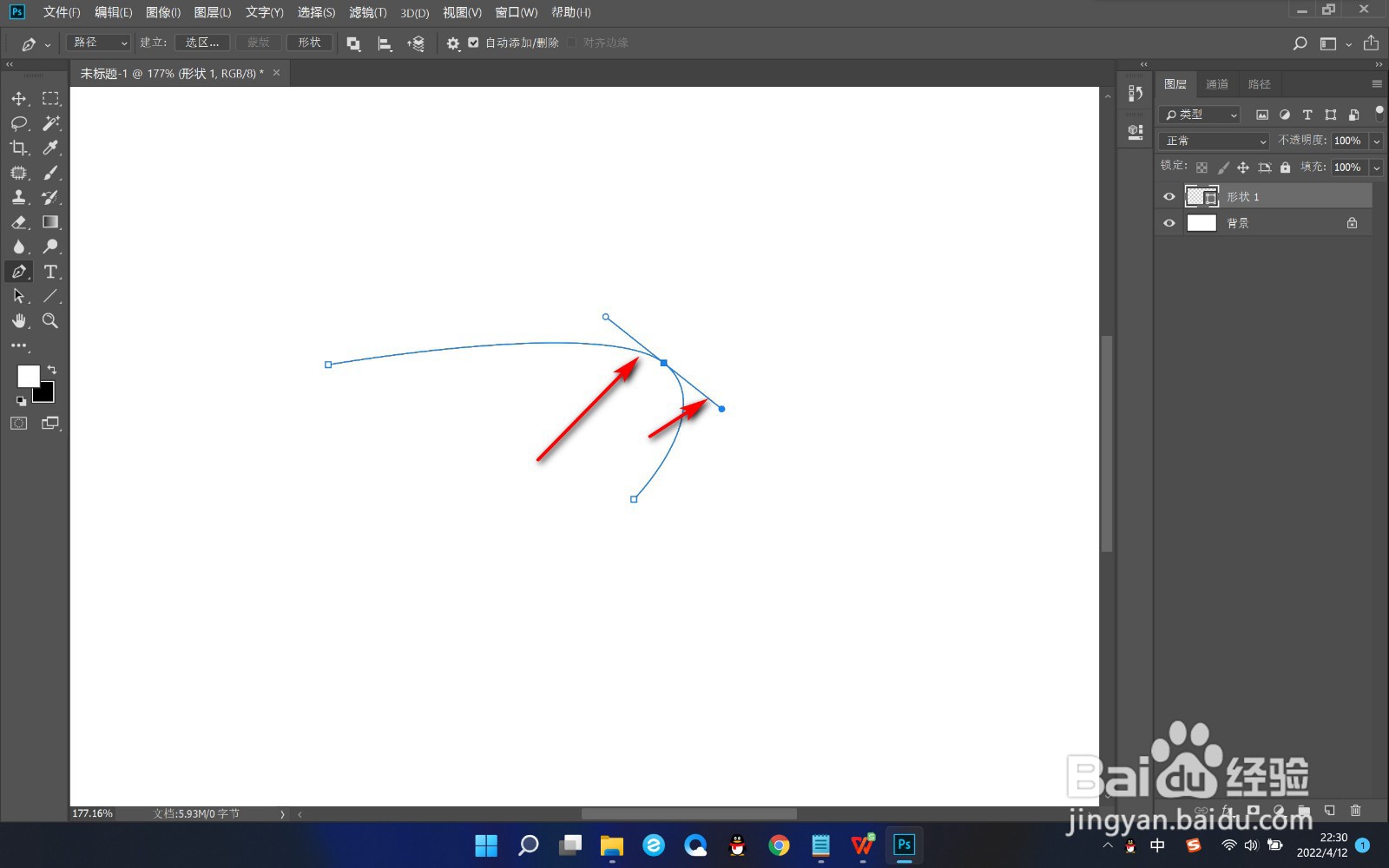
4、4.按住alt键不松手,点击锚点之后它就会打断一侧的手柄,也可以单独调节一侧的手柄。

5、5.当锚点在中间的时候按住alt键不动手,点击锚点拖拽,就会出现两条手柄来调节弧度。
1、1.首先我们使用钢笔工具,点击两个锚点,在点击第二个锚点时进行拖拽,它就会变成曲线。
2.锚点两侧的手柄可以调节曲线的弧度,这个需要按住键盘上的ctrl键不松切换成直接选择工具就可以点击拖拽手柄了。
3.然后在直接选择工具状态下点击锚点就可以进行拖拽它的位置。
4.按住alt键不松手,点击锚点之后它就会打断一侧的手柄,也可以单独调节一侧的手柄。
5.当锚点在中间的时候按住alt键不动手,点击锚点拖拽,就会出现两条手柄来调节弧度。
