Microsoft Word文档加密

 时间:2026-04-21 22:52:44

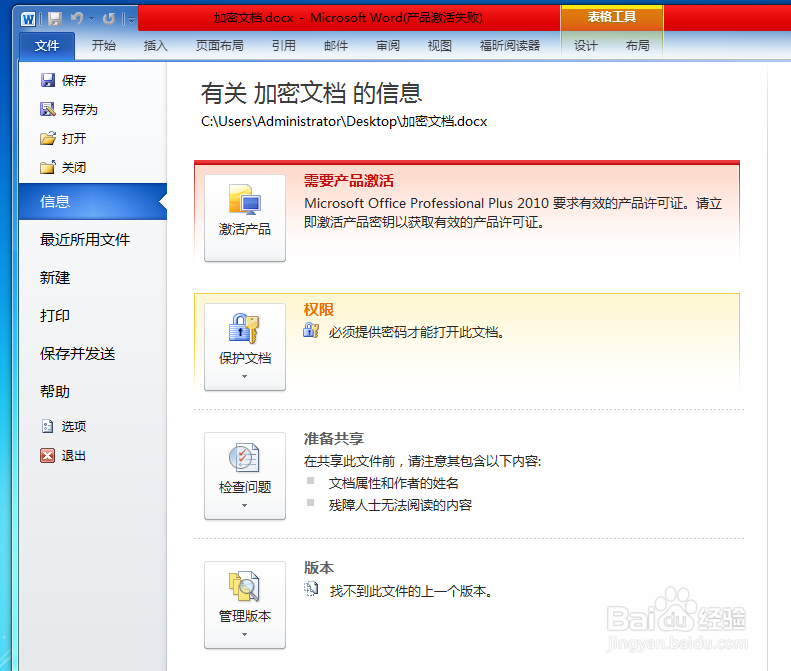
1、首先打开Word文档。然后,点击菜单栏的“文件”->"信息"->“权限”。

如下图

Microsoft Word文档加密

Microsoft Word文档加密

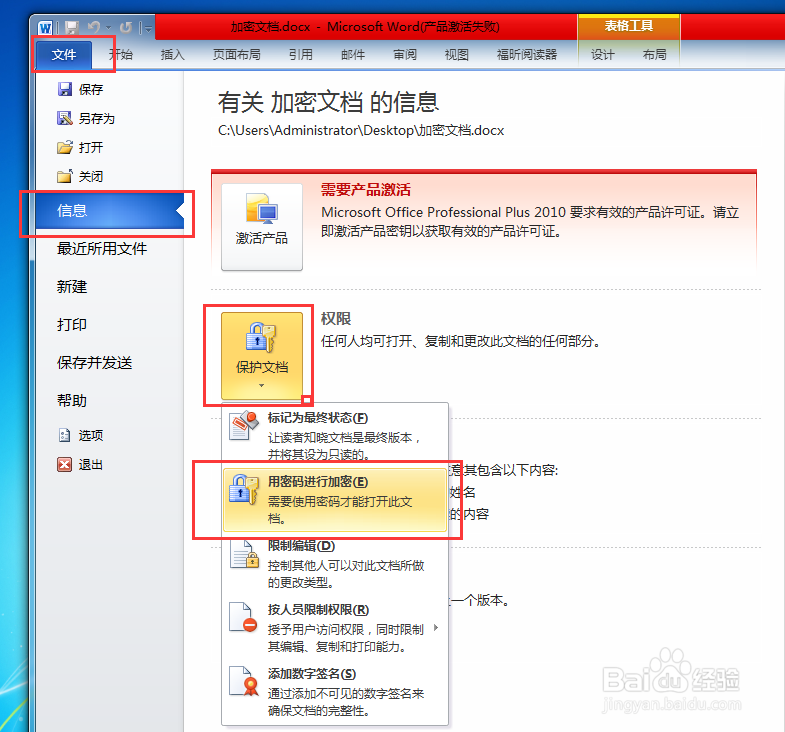
2、然后,点击“权限”左侧的保护文档向下的小黑三角。

选择,“用密码进行加密”。

如图
Microsoft Word文档加密

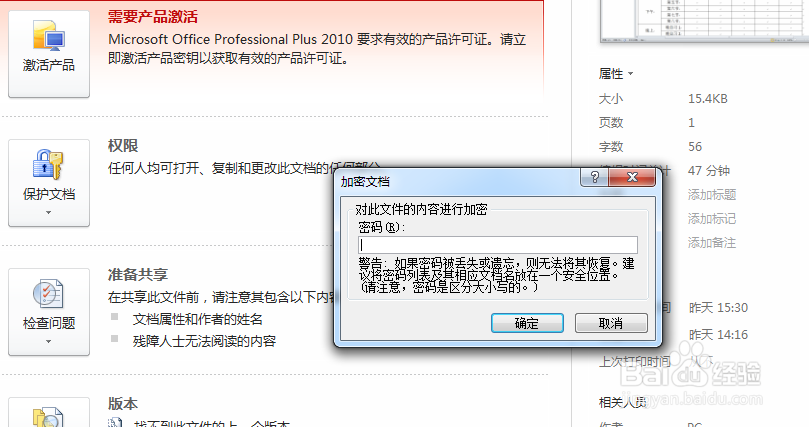
3、然后,在弹出来的对话框中,连续输入两次自己的密码。

如下图。

Microsoft Word文档加密

Microsoft Word文档加密

4、密码一定要具有自己的意义并且复杂一些,这样一来可以防止别人破解,提高难度。二来是有意义的密码自己不容易忘记。

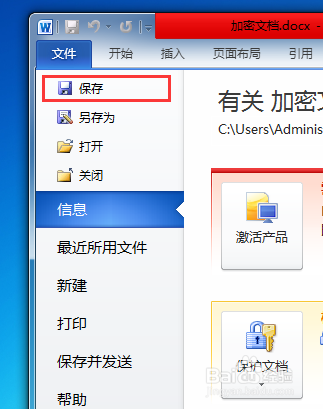
然后,点击左侧的“保存”。关闭文档。
Microsoft Word文档加密

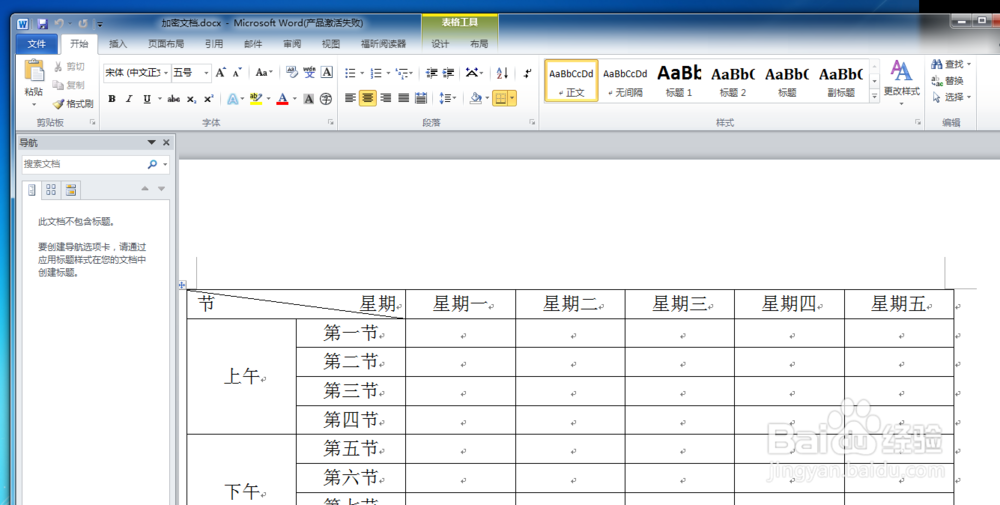
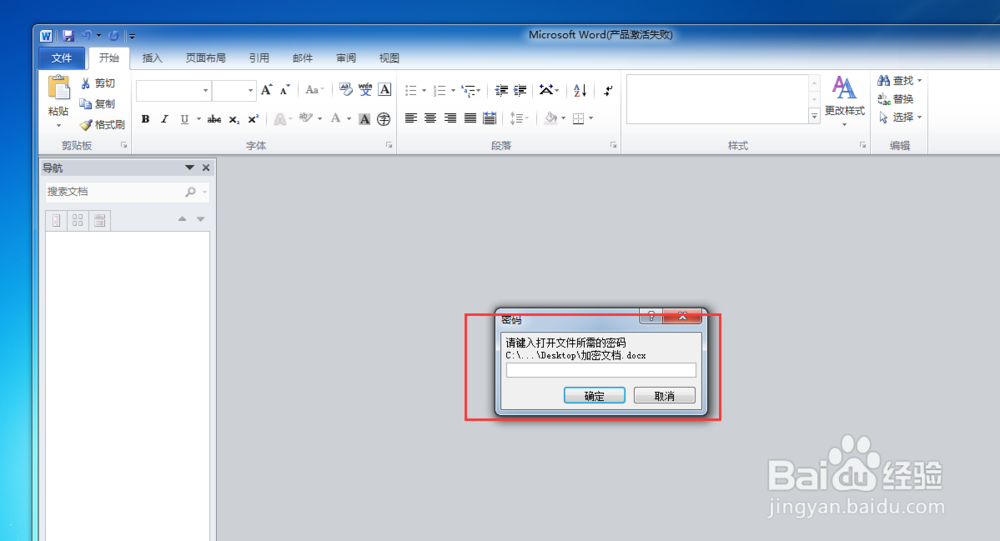
5、当我们再次打开这个文档的时候,不会直接显示出来文档具体的内容。

直接弹出来一个对话框,向我们询问密码。

我们将刚刚输入的密码,输入这里。然后,点击“确定”。文档就被解锁了呢。

如下图。
Microsoft Word文档加密

Microsoft Word文档加密

6、好了,我们现在学习会了如何加密自己的Word文档了,快去试试吧!

  • Microsoft Word文档加密保护
  • word文档加密的方法
  • 怎样对word文档进行加密?
  • 怎样给word文档设置文件加密
  • 如何对文档进行加密,Word、Excel等
  • 热门搜索
    佛山西樵山旅游攻略 三月底适合去哪里旅游 嵊泗列岛旅游 山东临沂旅游景点大全 去韩国旅游签证怎么办 日本旅游购物 阿里旅游官网 上海旅游节半价景点 温州文成旅游景点 海口旅游景点介绍