如何对文档进行加密,Word、Excel等

 时间:2026-02-15 09:49:48

1、打开需要进行加密的文件;

如何对文档进行加密,Word、Excel等

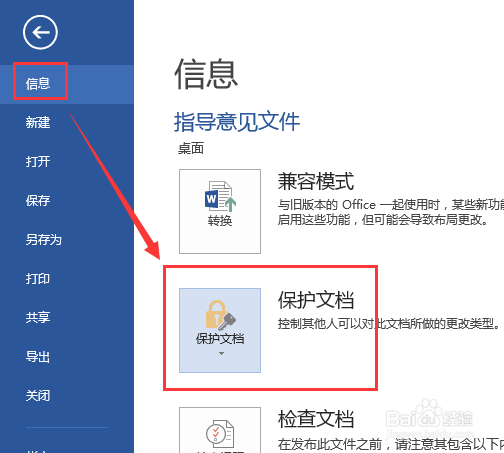
2、菜单栏依次“文件→信息→保护文档”;

如何对文档进行加密,Word、Excel等

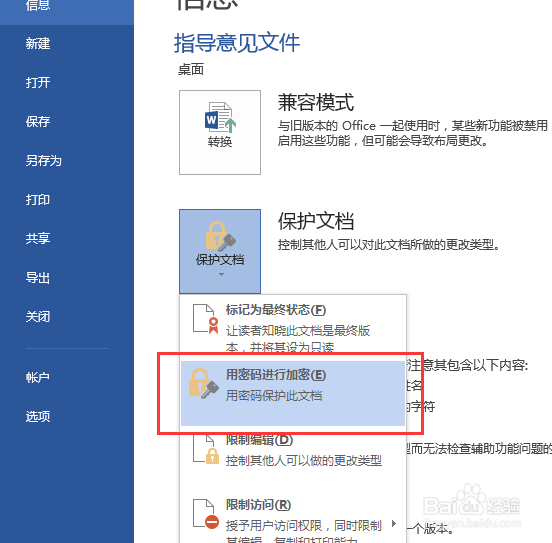
3、在“保护文档”下拉菜单中选择“用密码进行加密”;

如何对文档进行加密,Word、Excel等

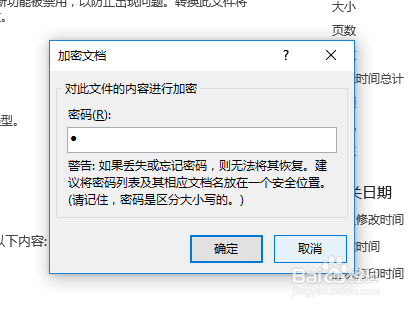
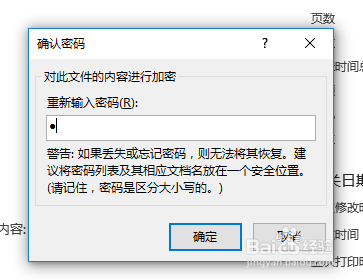
4、依次输入密码,并重新输入确认;

如何对文档进行加密,Word、Excel等

如何对文档进行加密,Word、Excel等

5、即可看到文档已处于保护状态;

如何对文档进行加密,Word、Excel等

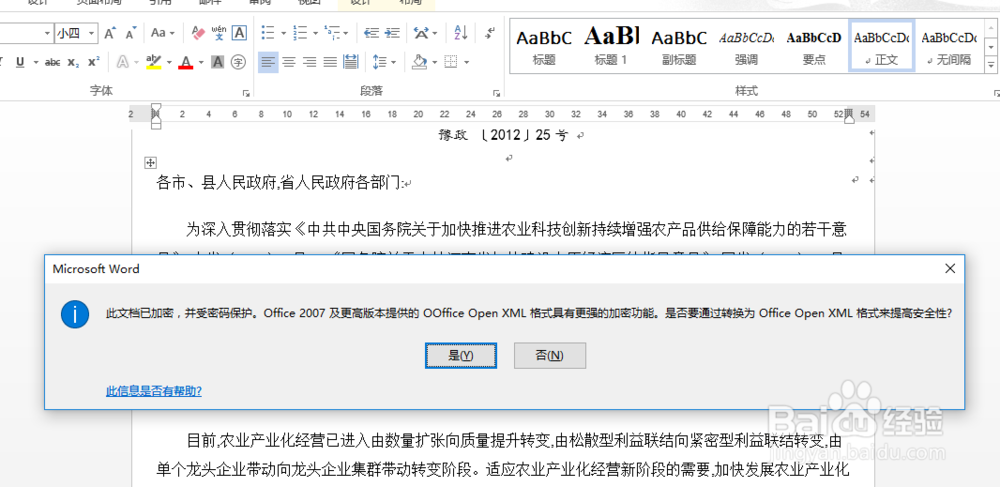
6、保存退出时部分版本会提示是否升级版本以提高安全性。选择“是”的话会多出一个新版的文档替代,“否”的话是对原文件加密;
如何对文档进行加密,Word、Excel等

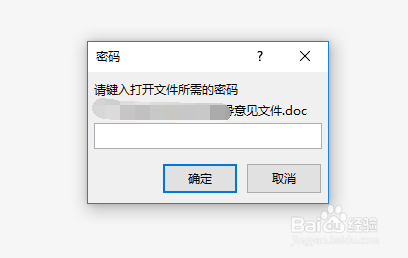
7、这样再次打开文件时就会提示输入密码才能查看。

如何对文档进行加密,Word、Excel等

1、打开需要进行限制编辑的文档;

如何对文档进行加密,Word、Excel等

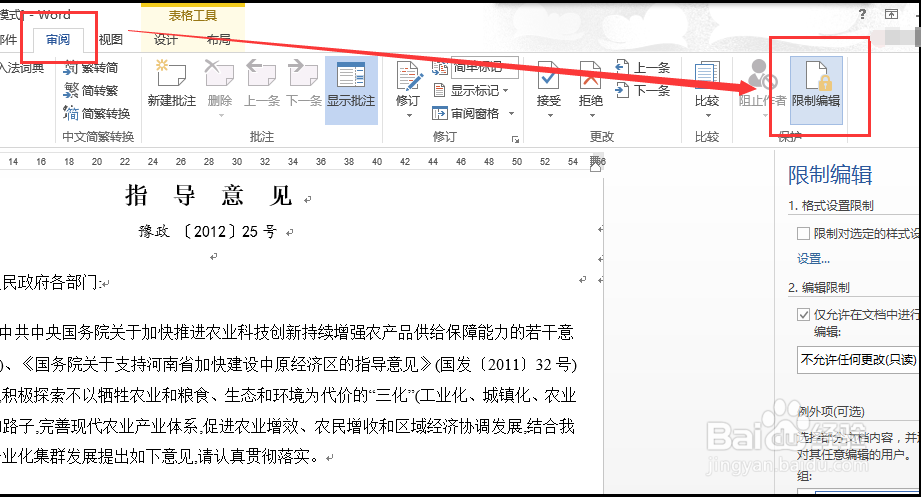
2、菜单栏依次“审阅→限制编辑”;

如何对文档进行加密,Word、Excel等

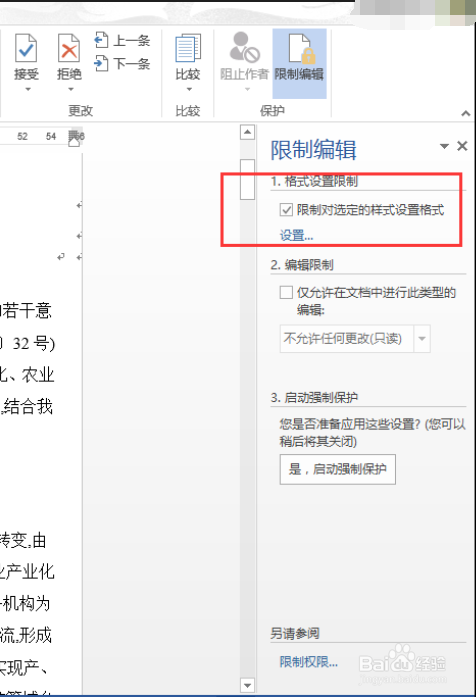
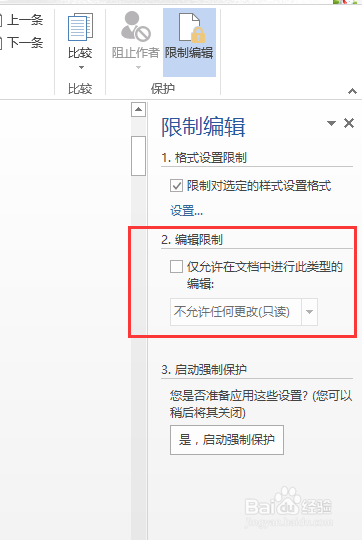
3、如果只是进行格式限制,选择第一个,点“设置”;

如何对文档进行加密,Word、Excel等

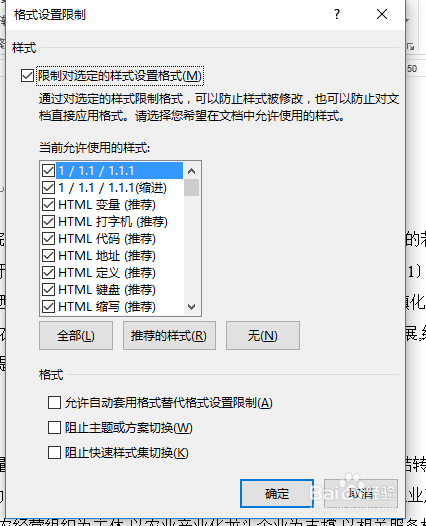
4、在弹出的设置窗口选择自己想要进行的格式控制;

如何对文档进行加密,Word、Excel等

5、如果是限制内容的编辑,选择“编辑限制”;

如何对文档进行加密,Word、Excel等

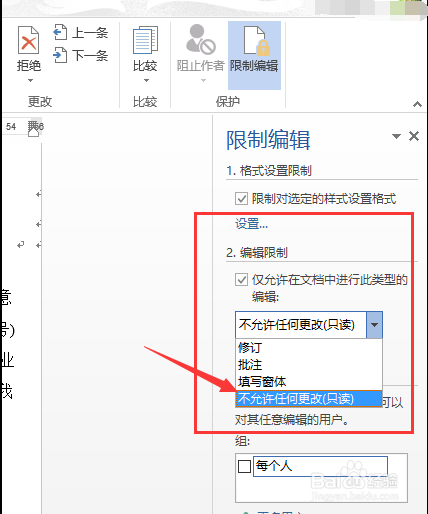
6、在下拉框中选择“不允许任何更改(只读)”;

如何对文档进行加密,Word、Excel等

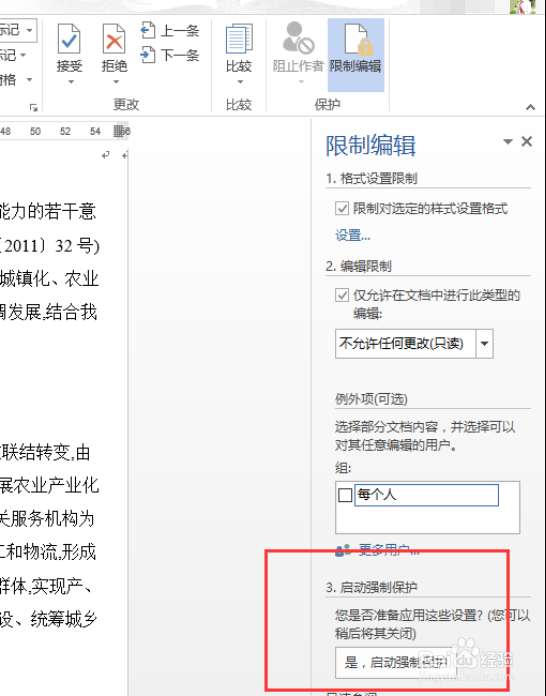
7、在下方确定启动强制保护;

如何对文档进行加密,Word、Excel等

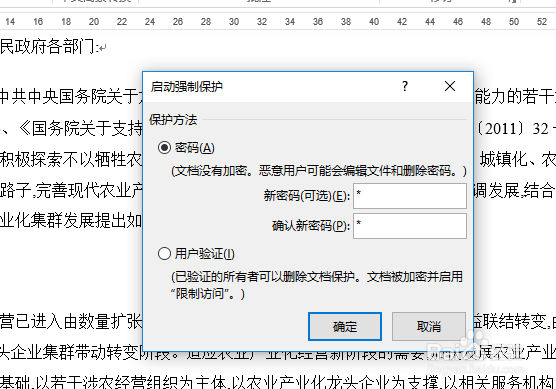
8、在弹出窗口输入密码,保存退出即可;

如何对文档进行加密,Word、Excel等

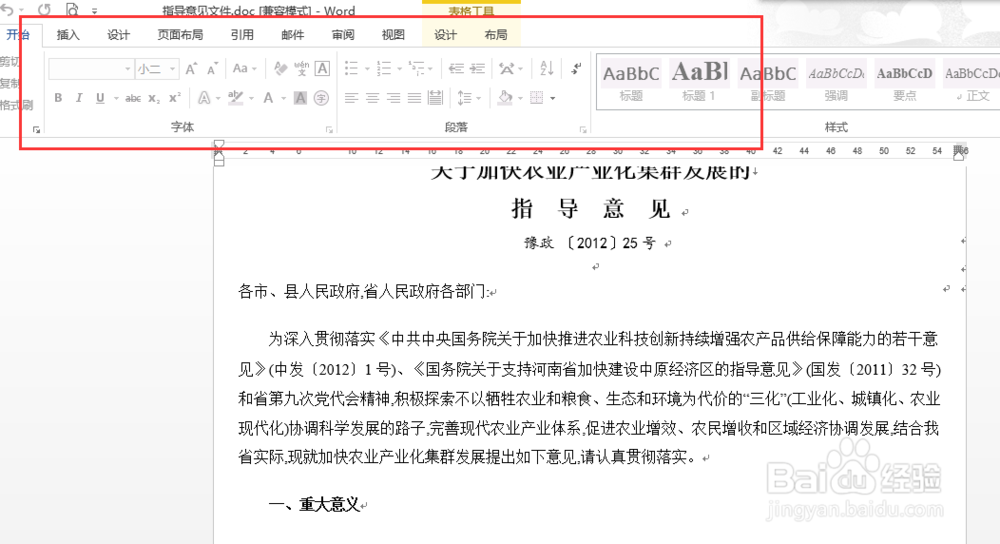
9、重新打开文件可看到文档内容,但是菜单栏是灰色即文档只能查看不能进行编辑;
如何对文档进行加密,Word、Excel等

10、如果想要对此类只读的不可编辑文档进行重新编辑,可参照这个经验操作。

  • excel怎么对文档进行加密
  • excel如何加密文档或如何给excel工作加密
  • 如何给Word、Excel、PPT文档加密
  • 文档加密之Excel表格加密
  • excel如何制作表格
  • 热门搜索
    黄山旅游图 平遥旅游 丽江香格里拉旅游 航空旅游学院 海陵岛旅游 青岛旅游团 旅游文化节 莆田旅游景点大全 游侠客摄影旅游网 大同旅游景点大全