怎样对word文档进行加密?

 时间:2026-02-12 00:41:34

1、在桌面的开始菜单中找到Microsoft word 2010,并打开。

怎样对word文档进行加密?

怎样对word文档进行加密?

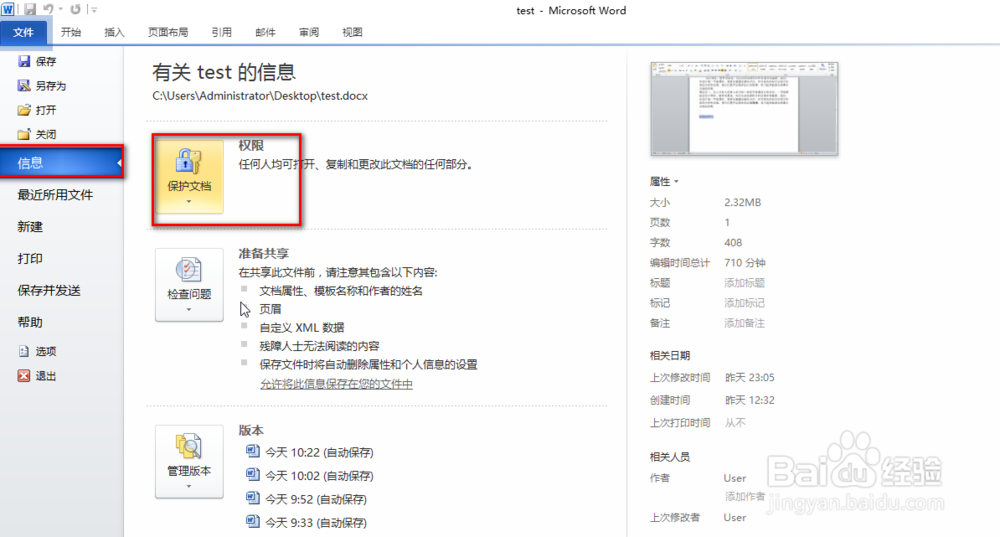
2、输入一段文本,按CTRL+S进行保存之后,依次展开“文件”-》“信息”-》“保护文档”。
怎样对word文档进行加密?

3、然后点击“保护文档”下方的小三角形,出现子菜单,选择“用密码进行加密”。

怎样对word文档进行加密?

4、在弹出的菜单中输入密码,密码最好设置复杂一点,有字母和数字或者是特殊符号的组合。需要输入两次密码,两次密码需要一致。

怎样对word文档进行加密?

怎样对word文档进行加密?

5、设置好密码之后,当我们再次打开该文件的时候,就需要先输入设置好的密码,才能够进访问了,说明我们的文档的加密已经设置成功了。

怎样对word文档进行加密?

怎样对word文档进行加密?

怎样对word文档进行加密?

6、如果需要修改加密密码的话,跟开始的步骤差不多,也是展开“文件”-》“信息”-》“保护文档”-》“用密码进行加密”。

怎样对word文档进行加密?

怎样对word文档进行加密?

7、在弹出的密码框中,将之前的密码删掉,重新输入密码,点击确定,密码就已经改过来了。

怎样对word文档进行加密?

  • 如何瘦手臂跟肩膀,让他们看起来更纤细
  • 怎样在Word2003文档中添加页眉和页脚
  • 食堂承包卫生检查步骤
  • 图解SharePoint 2016 文档库的新功能
  • 如何设置Outlook自动回复离线信息
  • 热门搜索
    海南三亚旅游攻略 台儿庄古城旅游攻略 端午节旅游好去处 澳洲旅游攻略 杭州周边旅游 山西旅游网 中国旅游网官方网站 大阪旅游景点 西岭雪山旅游攻略 三亚旅游团