PPT演示文档如何插入或者流程图

 时间:2026-02-13 10:55:56

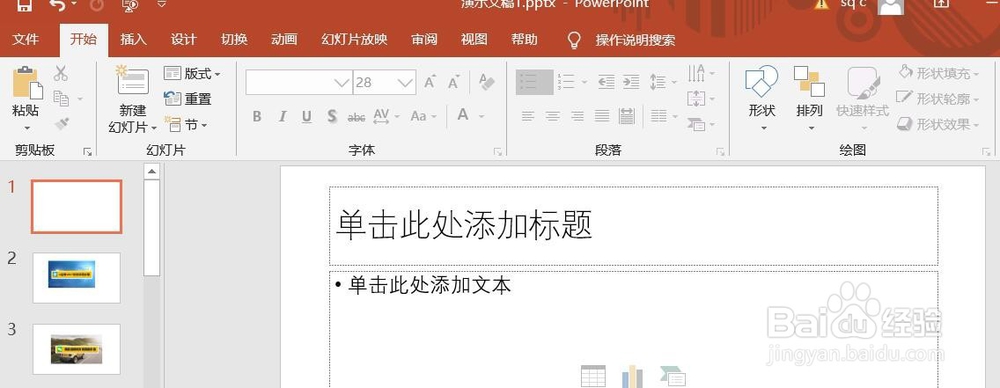
1、打开PPT演示文档。

PPT演示文档如何插入或者流程图

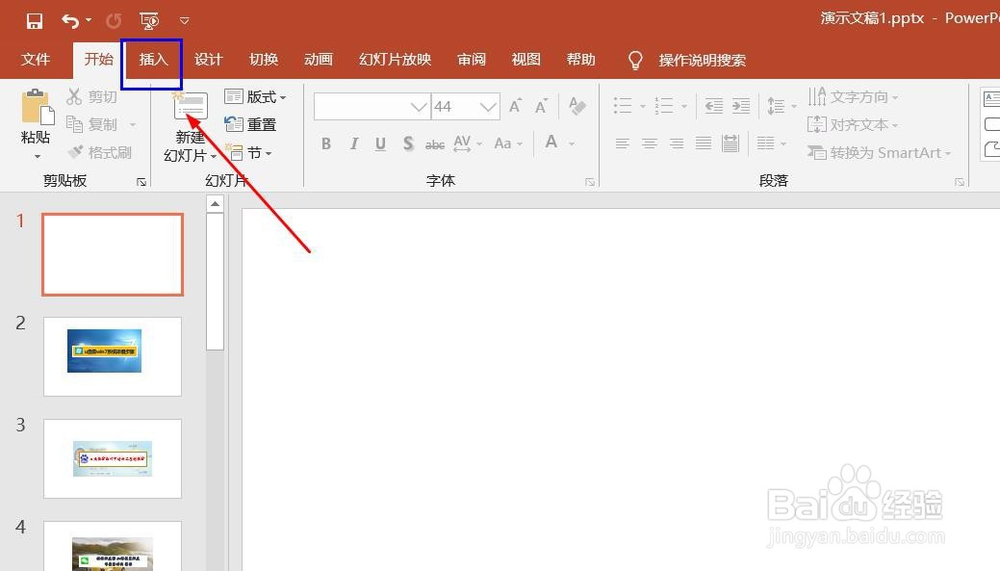
2、点击“插入”菜单。

PPT演示文档如何插入或者流程图

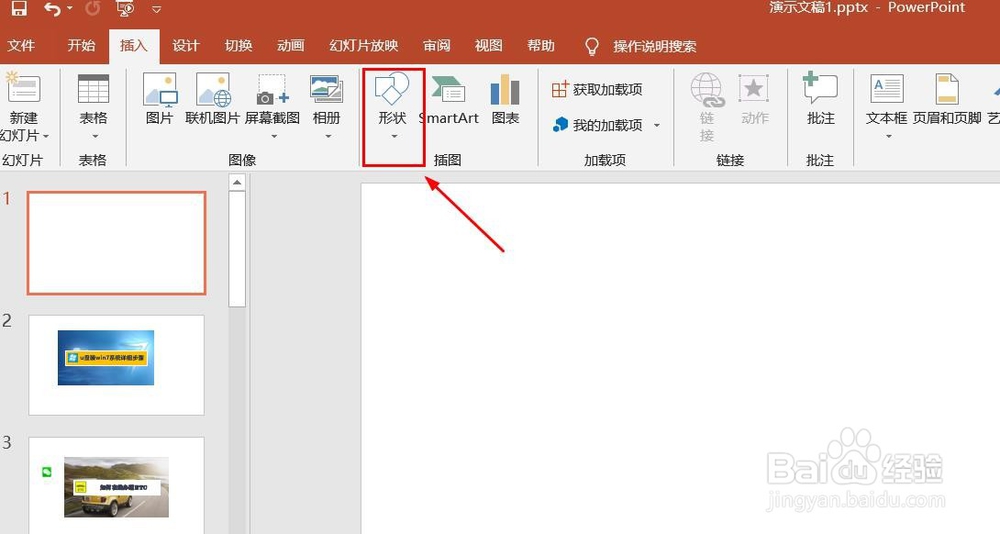
3、点击“形状”菜单。

PPT演示文档如何插入或者流程图

4、点击“或者流程图”。

PPT演示文档如何插入或者流程图

5、点击鼠标左键不放画线,或者流程图插入成功,选中插入对象,点击“格式”,并点击“形式样式”。

PPT演示文档如何插入或者流程图

6、点击“填充与线条”图标,修改对象样式。

PPT演示文档如何插入或者流程图

7、点击“效果”图标,修改对象展示效果。

PPT演示文档如何插入或者流程图

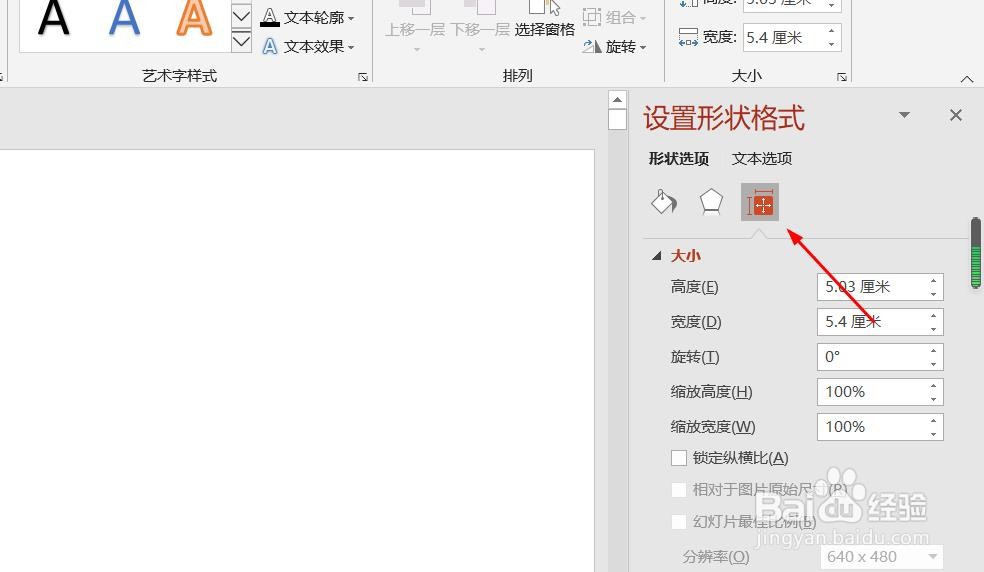
8、点击“大小与属性”图标,修改对象属性。

PPT演示文档如何插入或者流程图

1、1、打开PPT演示文档。

2、点击“插入”菜单。
3、点击“形状”菜单。
4、点击“或者流程图”。

5、点击鼠标左键不放画线,或者流程图插入成功,选中插入对象,点击“格式”,并点击“形式样式”。

6、点击“填充与线条”图标,修改对象样式。

7、点击“效果”图标,修改对象展示效果。

8、点击“大小与属性”图标,修改对象属性。
  • PPT演示文档如何插入多文档流程图
  • PPT演示文档如何插入手动输入流程图
  • PPT演示文档如何插入手动操作流程图
  • PPT演示文档如何插入汇总连接流程图
  • PPT演示文档如何插入资料带流程图
  • 热门搜索
    同城旅游网站官网 智慧旅游平台 法国著名旅游城市 汉中旅游网 十三陵旅游攻略 北京怀柔旅游 过年适合去哪里旅游 庐山旅游线路 亚洲最佳旅游地 武夷山旅游报价