PPT演示文档如何插入多文档流程图

 时间:2026-04-30 08:30:22

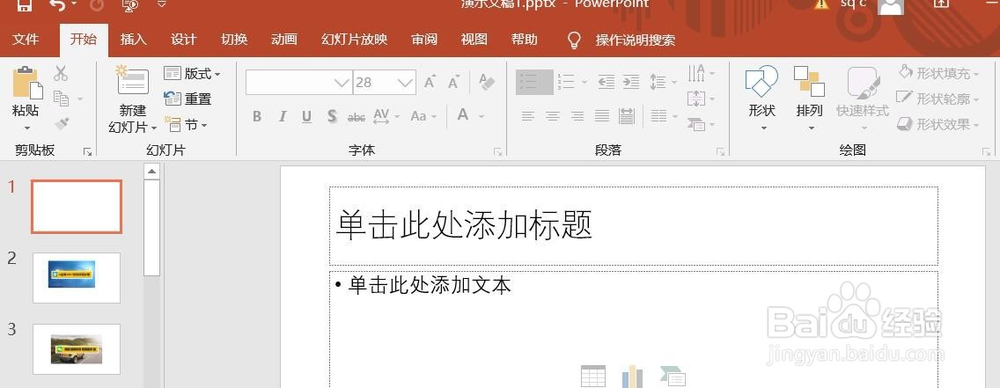
1、打开PPT演示文档。

PPT演示文档如何插入多文档流程图

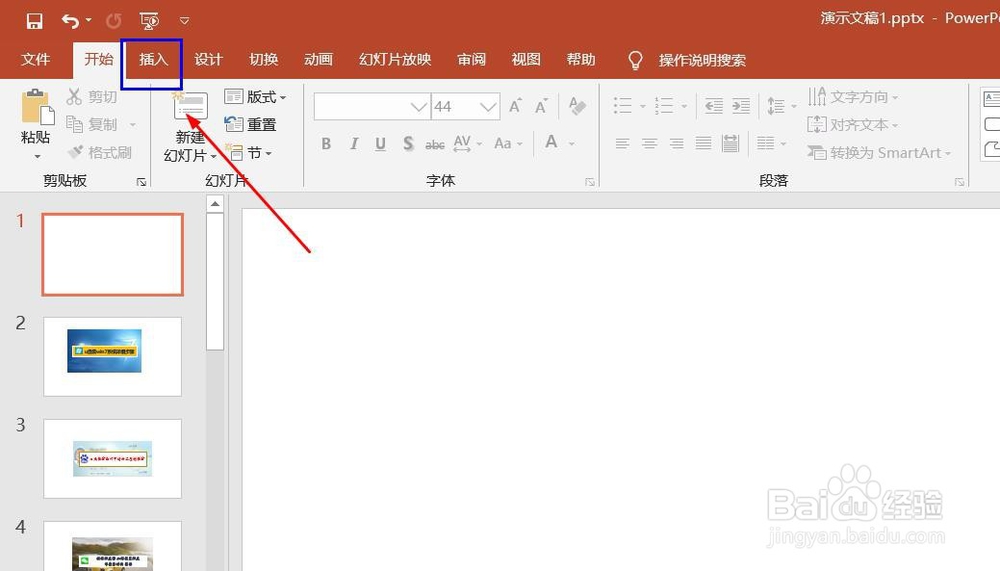
2、点击“插入”菜单。

PPT演示文档如何插入多文档流程图

3、点击“形状”菜单。

PPT演示文档如何插入多文档流程图

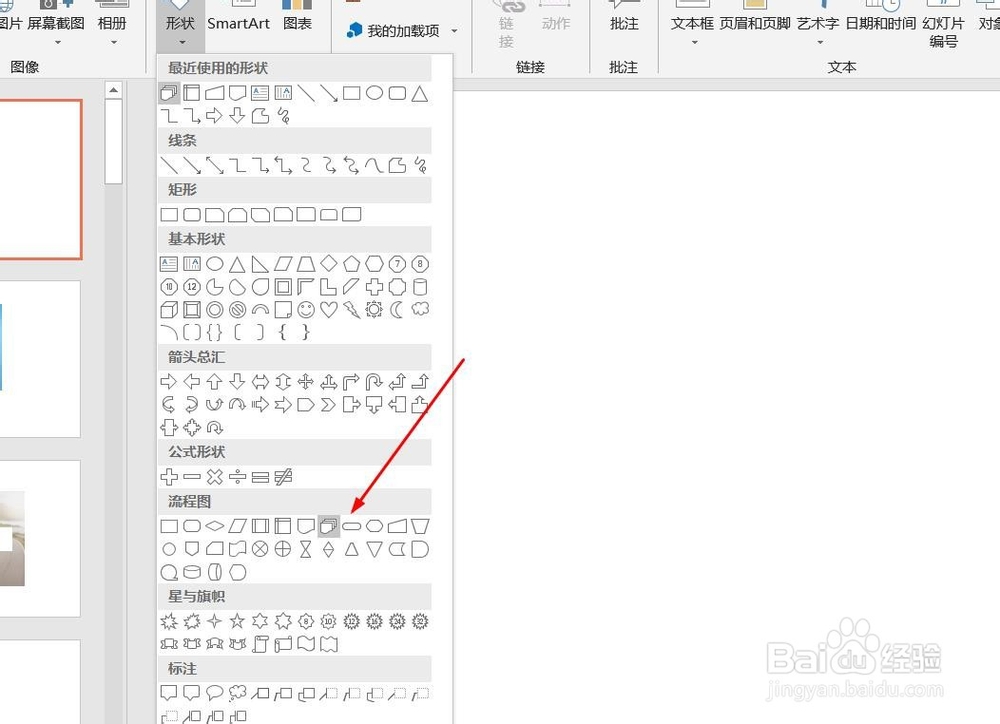
4、点击“多文档流程图”。

PPT演示文档如何插入多文档流程图

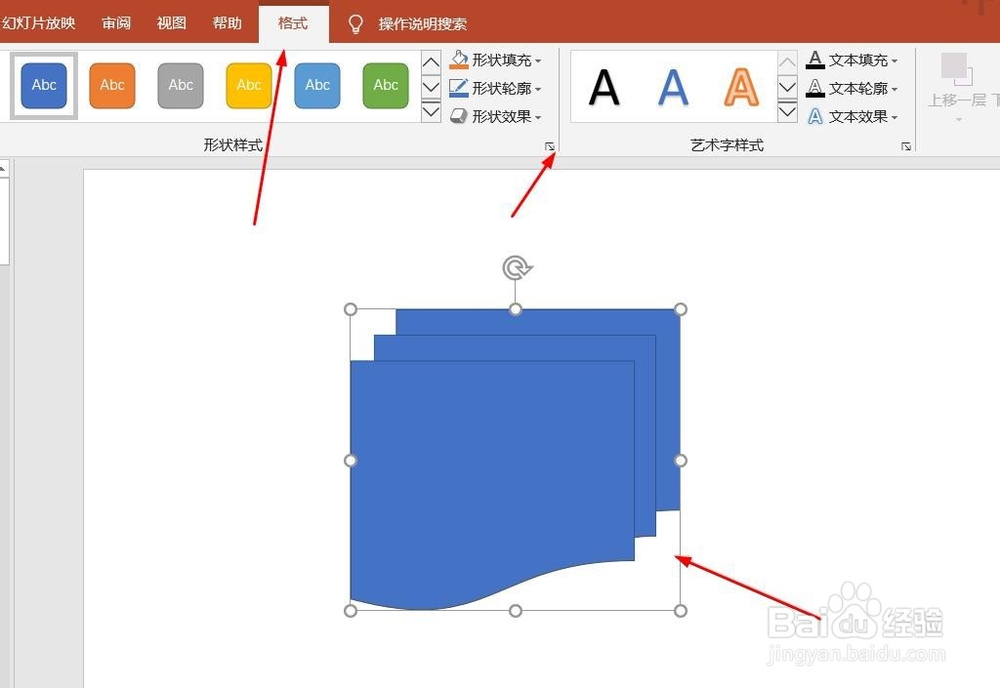
5、点击鼠标左键不放画线,多文档流程图插入成功,选中插入对象,点击“格式”,并点击“形式样式”。

PPT演示文档如何插入多文档流程图

6、点击“填充与线条”图标,修改对象样式。

PPT演示文档如何插入多文档流程图

7、点击“效果”图标,修改对象展示效果。

PPT演示文档如何插入多文档流程图

8、点击“大小与属性”图标,修改对象属性。

PPT演示文档如何插入多文档流程图

1、1、打开PPT演示文档。

2、点击“插入”菜单。
3、点击“形状”菜单。

4、点击“多文档流程图”。
5、点击鼠标左键不放画线,多文档流程图插入成功,选中插入对象,点击“格式”,并点击“形式样式”。
6、点击“填充与线条”图标,修改对象样式。

7、点击“效果”图标,修改对象展示效果。

8、点击“大小与属性”图标,修改对象属性。

  • word2016常用的快捷键
  • PPT幻灯片中怎么插入SmartArt堆叠列表图形
  • PowerPoint 2016中如何清除背景图片?
  • Excel中图片如何转换成表格
  • 如何在ppt中给菱形添加红色阴影和三维效果
  • 热门搜索
    江西旅游商贸学院 广西南宁旅游 湖北省旅游局 庆阳旅游 贵州旅游线路 宁夏旅游网 帕劳旅游费用 泰宁旅游攻略 同城旅游网站 旅游推广