PPT演示文档如何插入资料带流程图

 时间:2026-02-12 01:56:56

1、打开PPT演示文档。

PPT演示文档如何插入资料带流程图

2、点击“插入”菜单。

PPT演示文档如何插入资料带流程图

3、点击“形状”菜单。

PPT演示文档如何插入资料带流程图

4、点击“资料带流程图”。

PPT演示文档如何插入资料带流程图

5、点击鼠标左键不放画线,资料带流程图插入成功,选中插入对象,点击“格式”,并点击“形式样式”。

PPT演示文档如何插入资料带流程图

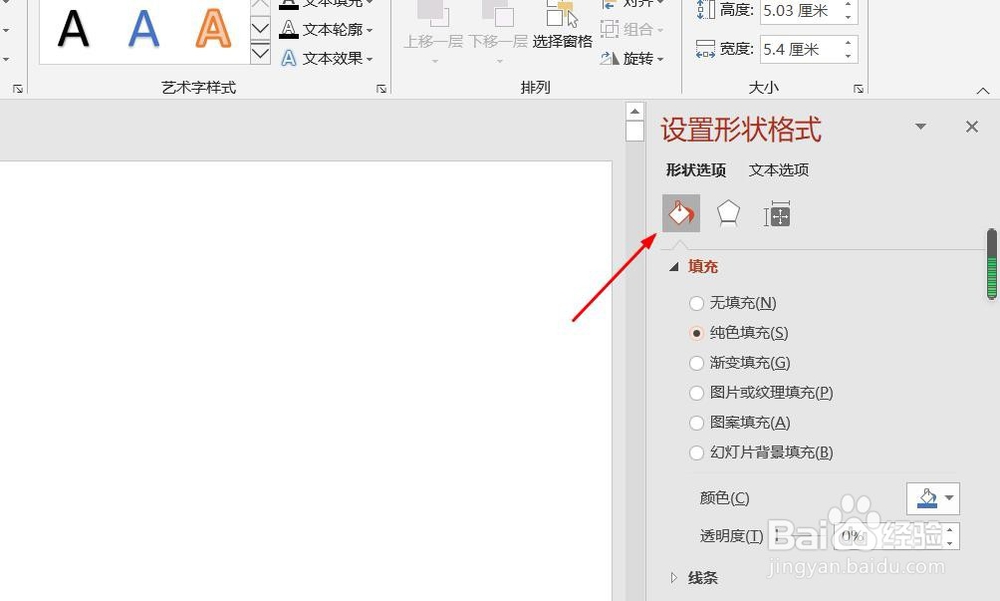
6、点击“填充与线条”图标,修改对象样式。

PPT演示文档如何插入资料带流程图

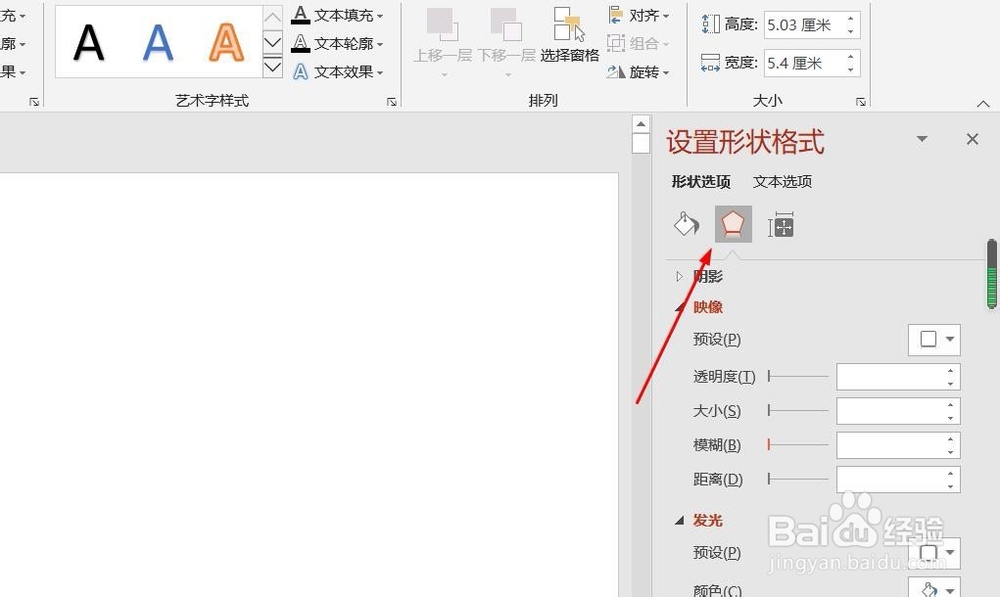
7、点击“效果”图标,修改对象展示效果。

PPT演示文档如何插入资料带流程图

8、点击“大小与属性”图标,修改对象属性。

PPT演示文档如何插入资料带流程图

1、1、打开PPT演示文档。

2、点击“插入”菜单。

3、点击“形状”菜单。

4、点击“资料带流程图”。

5、点击鼠标左键不放画线,资料带流程图插入成功,选中插入对象,点击“格式”,并点击“形式样式”。

6、点击“填充与线条”图标,修改对象样式。
7、点击“效果”图标,修改对象展示效果。
8、点击“大小与属性”图标,修改对象属性。

  • 企业如何加强科技研发平台建设
  • 金币卡怎么用
  • 滴答清单怎么设置应用字体大小
  • 在 Windows 10 中打开电源选项的 3 种方法
  • PPT的基础操作指南
  • 热门搜索
    高黎贡山旅游 旅游景点规划 刘公岛旅游攻略 江西有哪些旅游景点 马来西亚旅游地图 十一旅游好去处 千岛湖旅游官网 省内旅游景点 海口恒大文化旅游城 亚布力旅游