手机QQ聊天记录怎样截屏?

 时间:2026-02-13 23:41:50

1、点击手机上安装的QQ。

手机QQ聊天记录怎样截屏?

2、点击QQ好友的头像。

手机QQ聊天记录怎样截屏?

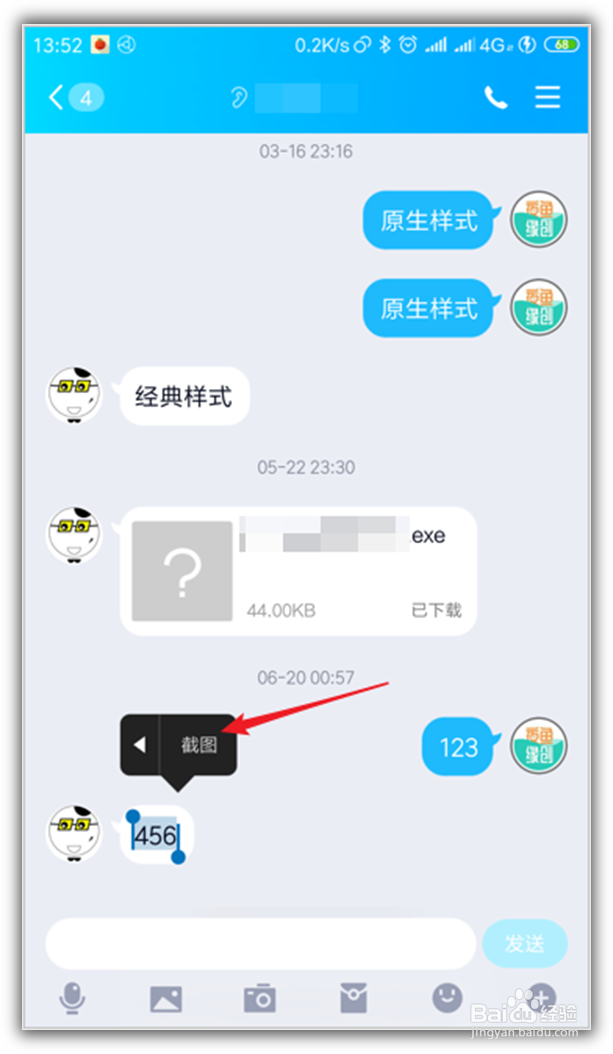
3、进入与好友的聊天记录页面后,随意选择一条聊天记录中的文字,长按,将弹出浮动的菜单。

手机QQ聊天记录怎样截屏?

4、菜单中的一个功能就是截图,点击之。

手机QQ聊天记录怎样截屏?

5、然后弹出如何截图的提示窗口。

手机QQ聊天记录怎样截屏?

6、点击开始和结束位置的聊天信息,即可确定截图的长度。

手机QQ聊天记录怎样截屏?

7、在底部截图菜单中有隐藏昵称选项,如果勾选上,那么,自己和好友的QQ头像就将自动被打上马赛克,起到保护隐私的作用。

手机QQ聊天记录怎样截屏?

8、此外,还可以点击底部菜单中的编辑。

手机QQ聊天记录怎样截屏?

9、可以对聊天记录截图进行二次创作。

手机QQ聊天记录怎样截屏?

10、截图完成后,点击底部菜单中的预览看看效果。

手机QQ聊天记录怎样截屏?

11、如果确认无误了,就点击底部菜单中的完成。

手机QQ聊天记录怎样截屏?

12、就弹出菜单,可以把截图发送给好友,或者保存到手机,从而完成聊天记录截图。

手机QQ聊天记录怎样截屏?

  • 汽车在铁路道口抛锚怎么办?
  • 怎么知道qq匿名是谁
  • QQ输入法怎么设置
  • 如何建立QQ空间相册
  • pubg闪退
  • 热门搜索
    西藏旅游注意事项 汕头旅游景点大全 云南旅游攻略及花费 温州旅游必去景点 旅游新疆 旅游经济学 山西省旅游局 宿州旅游 澳门旅游景点 门头沟旅游景点大全