1、在PPT页面中插入一张图片。

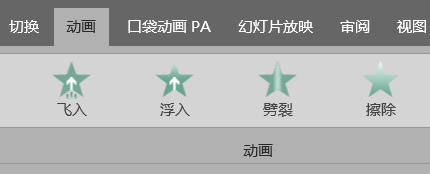
2、选中图片,点击菜单中的动画,然后选择动画效果。
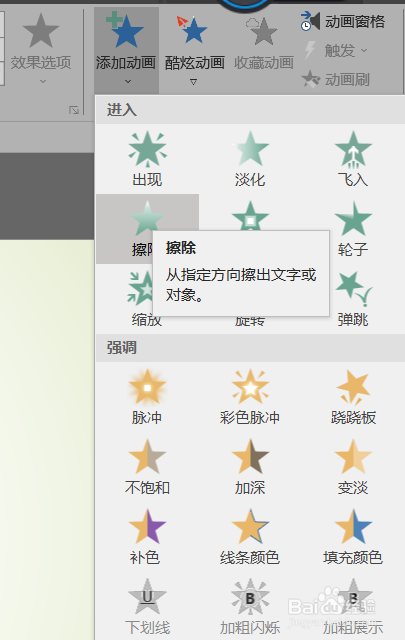
3、在右侧菜单中点击添加动画下拉菜单中的动画效果,添加第二种动画。重复这一步可以添加多个动画。
4、设置完毕,就可以看到图中出现了不止一个动画标识。

时间:2026-05-04 06:44:00
1、在PPT页面中插入一张图片。
2、选中图片,点击菜单中的动画,然后选择动画效果。
3、在右侧菜单中点击添加动画下拉菜单中的动画效果,添加第二种动画。重复这一步可以添加多个动画。
4、设置完毕,就可以看到图中出现了不止一个动画标识。
