ppt同时添加两个动画

 时间:2024-10-12 09:08:36

1、打开PPT演示文稿。

ppt同时添加两个动画

2、将编辑界面切换到动画。

ppt同时添加两个动画

3、选中元素,先添加进入动画。

ppt同时添加两个动画

4、再单击添加动画。

ppt同时添加两个动画

5、添加强调动画。

ppt同时添加两个动画

6、在动画窗格中将动画设为自上一项之后。

ppt同时添加两个动画

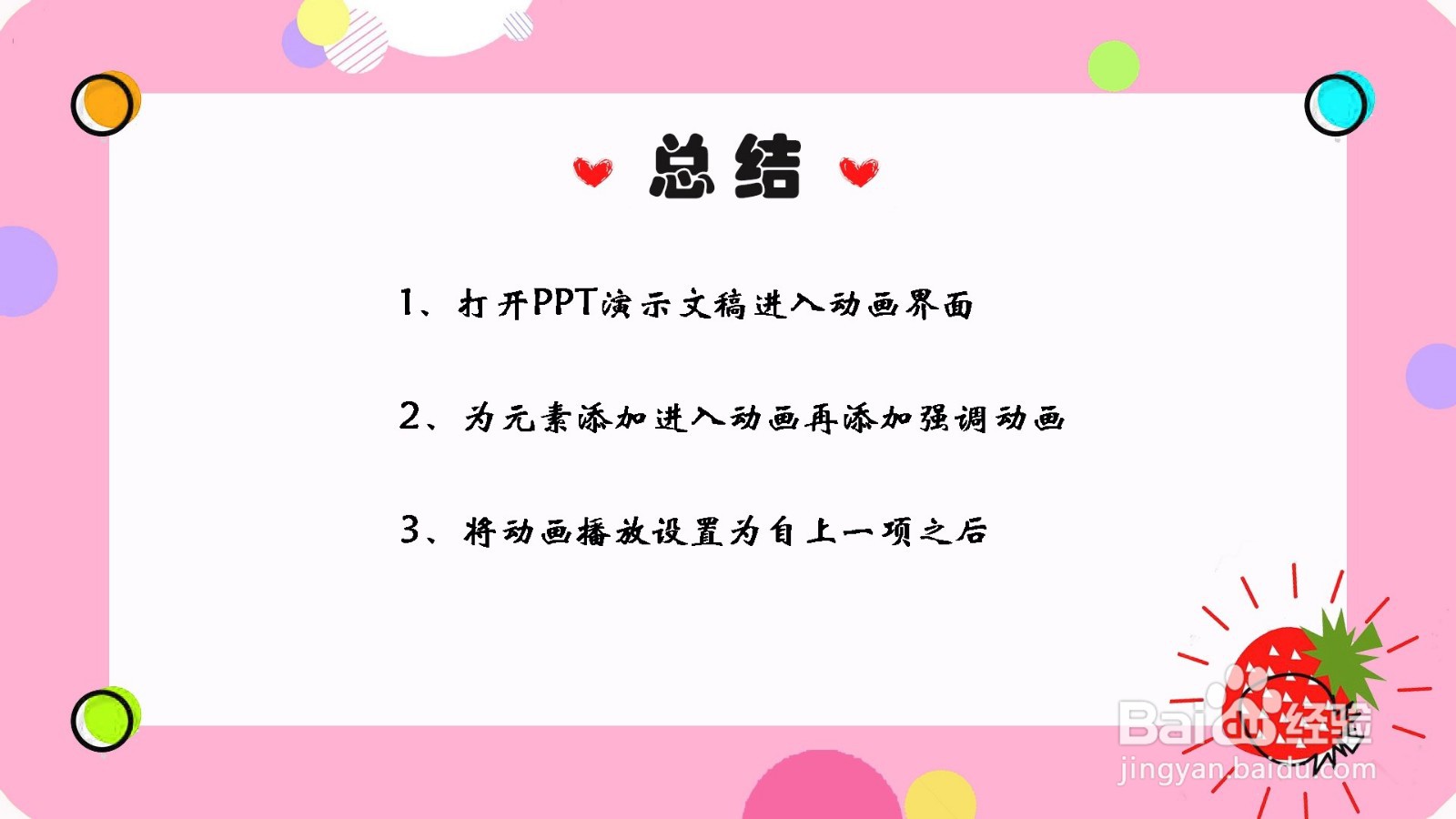
7、总结如下。

ppt同时添加两个动画
  • PPT如何为一个对象添加多个动画效果
  • PPT中如何为一张图片添加多个动画?
  • PPT里怎么设置多个动画?
  • PPT怎么给同一张图片设置两种以上的动画效果
  • 在ppt里面把多个动画合成一个组怎么做
  • 热门搜索
    浙江千岛湖旅游攻略 甘肃旅游政务网 獐岛旅游 旅游 新闻 奉化溪口旅游 香港旅游须知 承德旅游团 连江旅游景点大全 全国十大旅游胜地 宁波普陀山旅游攻略