1、打开ppt,插入一张图片,然后点击上方菜单栏中的“动画”;

2、点击图片,然后点击“添加动画”,先添加一个一个动画,一般来说是“进入”动画;
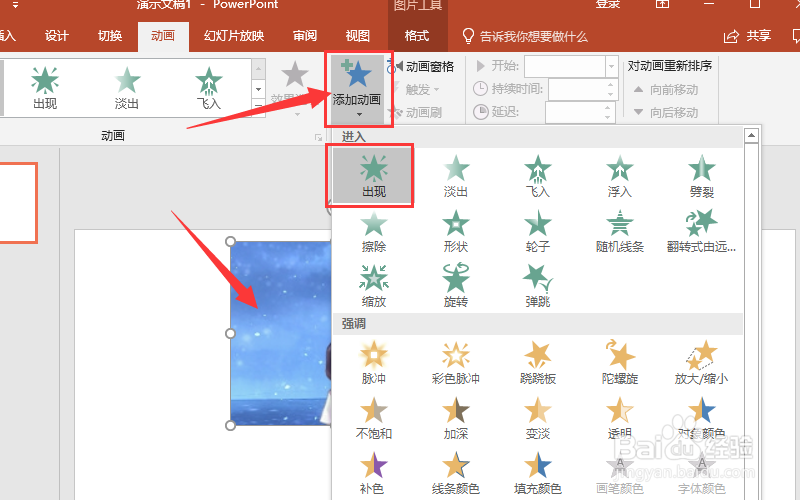
3、添加完第一个动画之后,图片的左侧会出现一个小矩形,在此点击图片,同样的方式添加第二、第三……个动画;
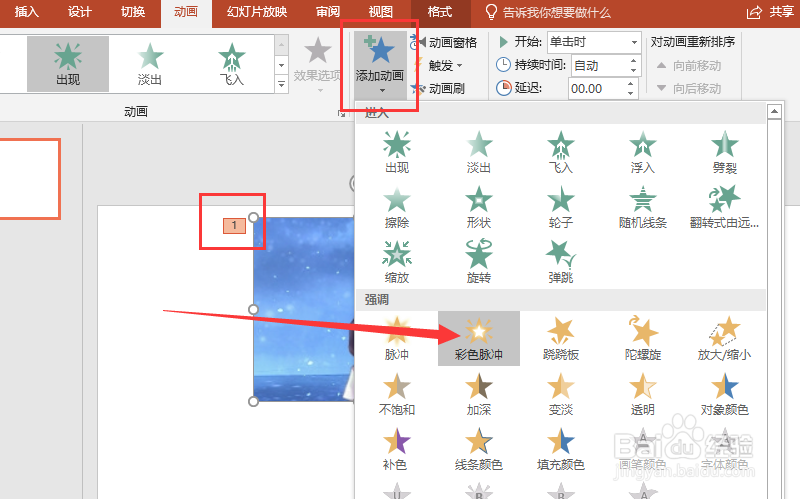
4、左侧小矩形框的数量代表你设置的动画效果的数量;

5、点开动画窗格,还可以在动画窗格中调整动画的持续时间,先后顺序等。

时间:2026-04-23 07:43:45
1、打开ppt,插入一张图片,然后点击上方菜单栏中的“动画”;
2、点击图片,然后点击“添加动画”,先添加一个一个动画,一般来说是“进入”动画;
3、添加完第一个动画之后,图片的左侧会出现一个小矩形,在此点击图片,同样的方式添加第二、第三……个动画;
4、左侧小矩形框的数量代表你设置的动画效果的数量;
5、点开动画窗格,还可以在动画窗格中调整动画的持续时间,先后顺序等。
