Photoshop怎么制作文字光影渐变效果?

 时间:2026-02-13 23:40:58

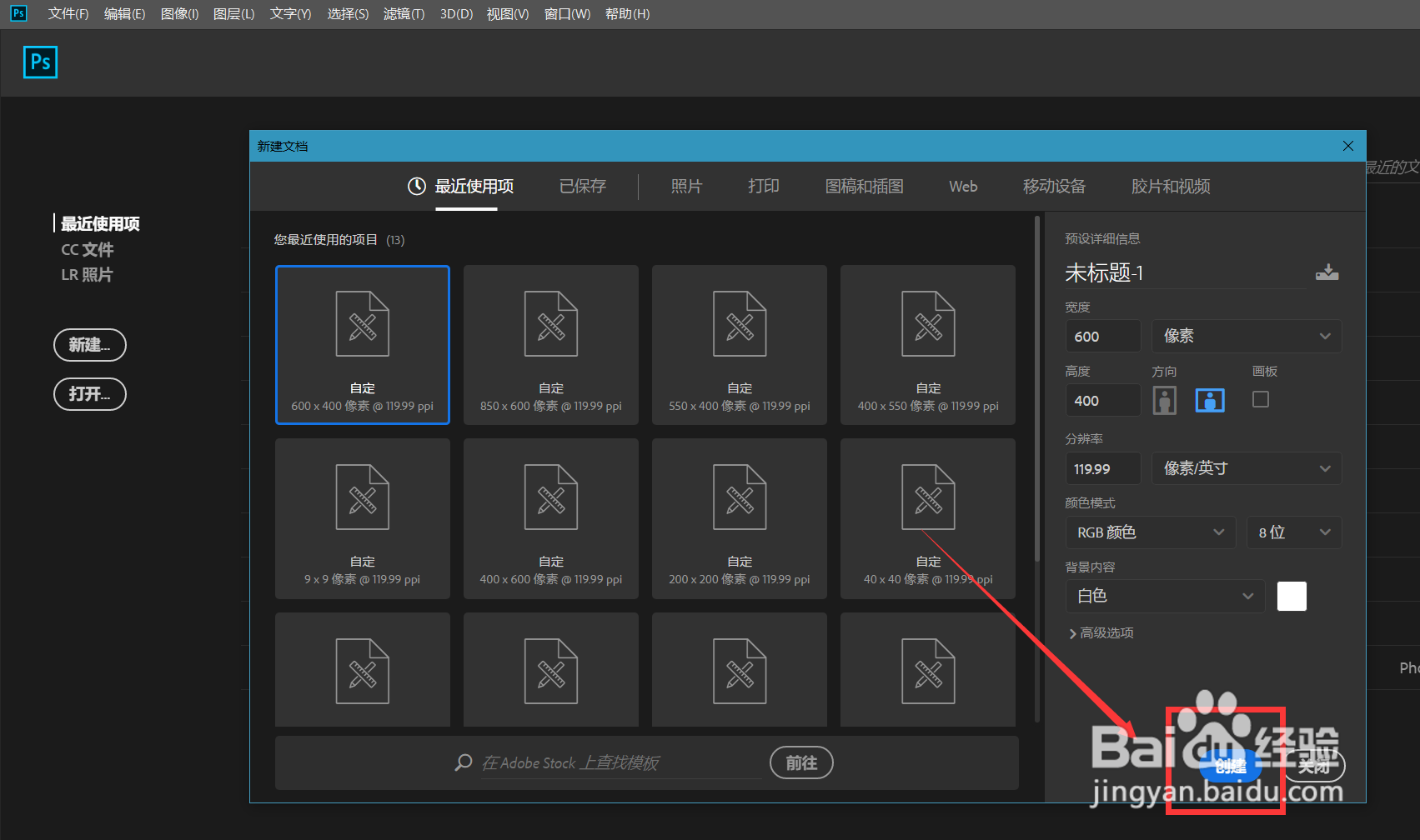
1、首先,我们打开Photoshop,点击屏幕框选的【创建】,新建空白画布。
Photoshop怎么制作文字光影渐变效果?

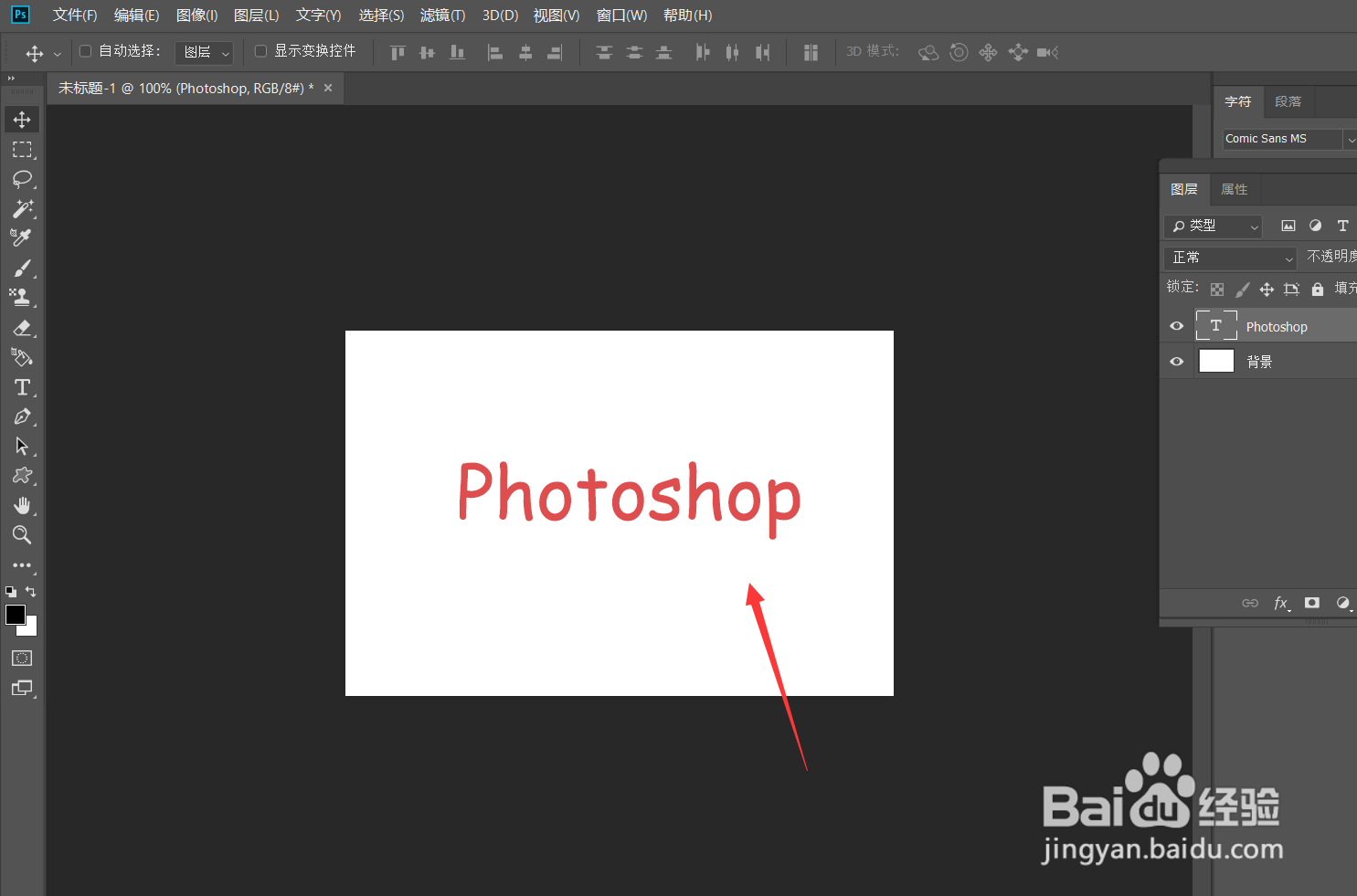
2、下面,我们选择文字工具,在画布上输入文字,并调整好字体、字号、颜色等属性。
Photoshop怎么制作文字光影渐变效果?

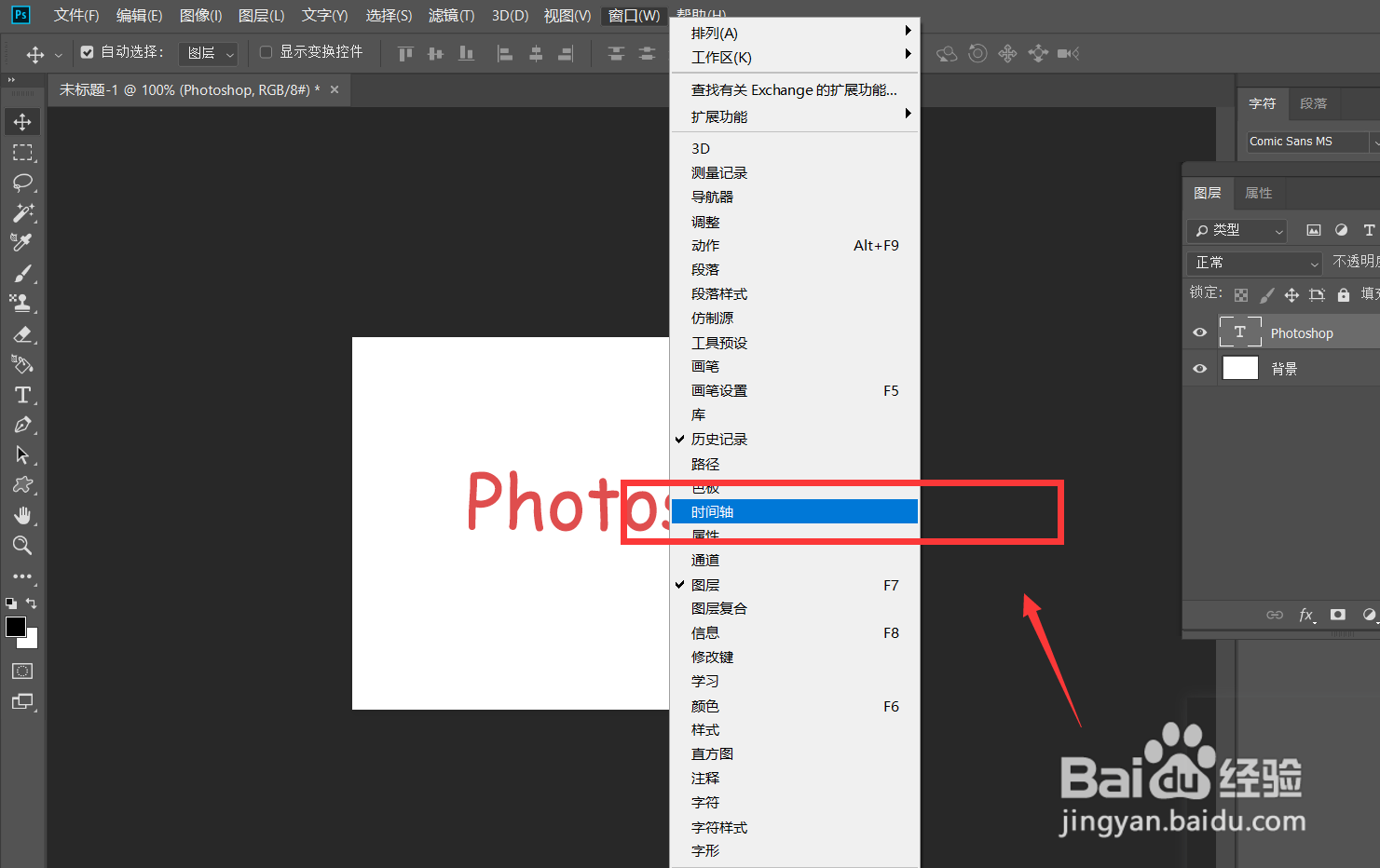
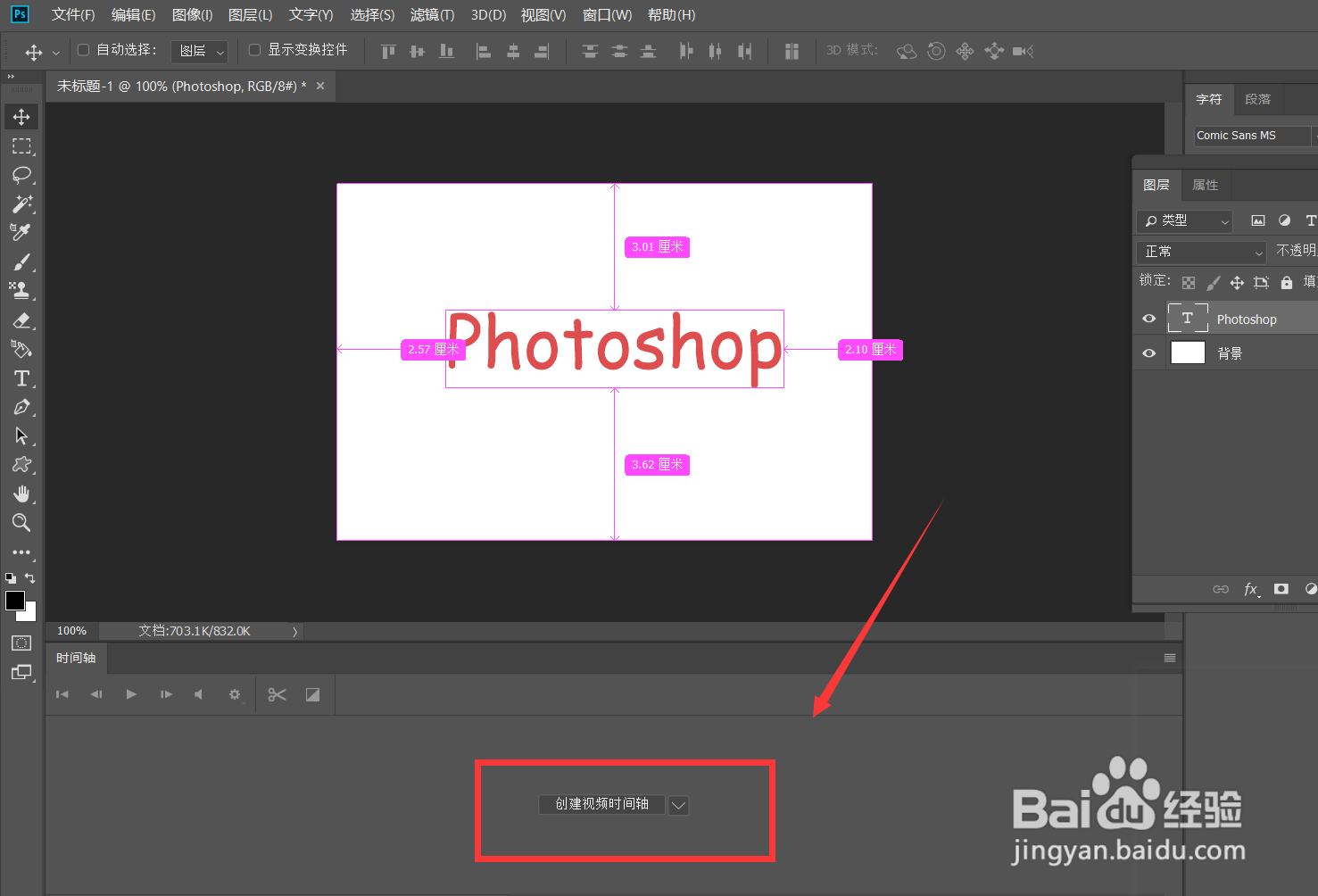
3、点击菜单栏的【窗口】——【时间轴}——【创建时间轴】。

Photoshop怎么制作文字光影渐变效果?

Photoshop怎么制作文字光影渐变效果?

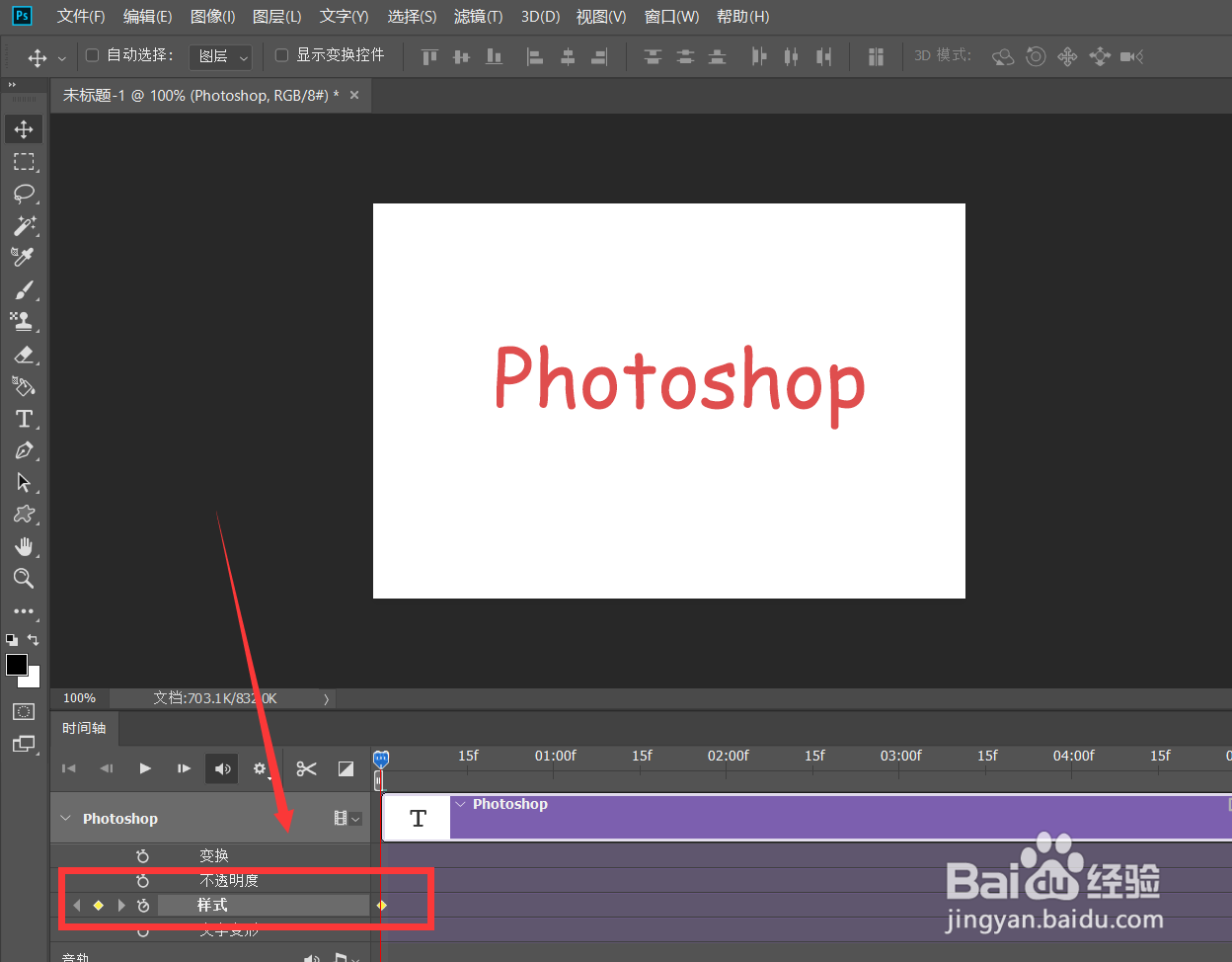
4、如下图所示,我们打开文字图层前方的倒三角图标,找到【样式】选项,点击样式字样前的小闹钟,定下第一个标记点。
Photoshop怎么制作文字光影渐变效果?

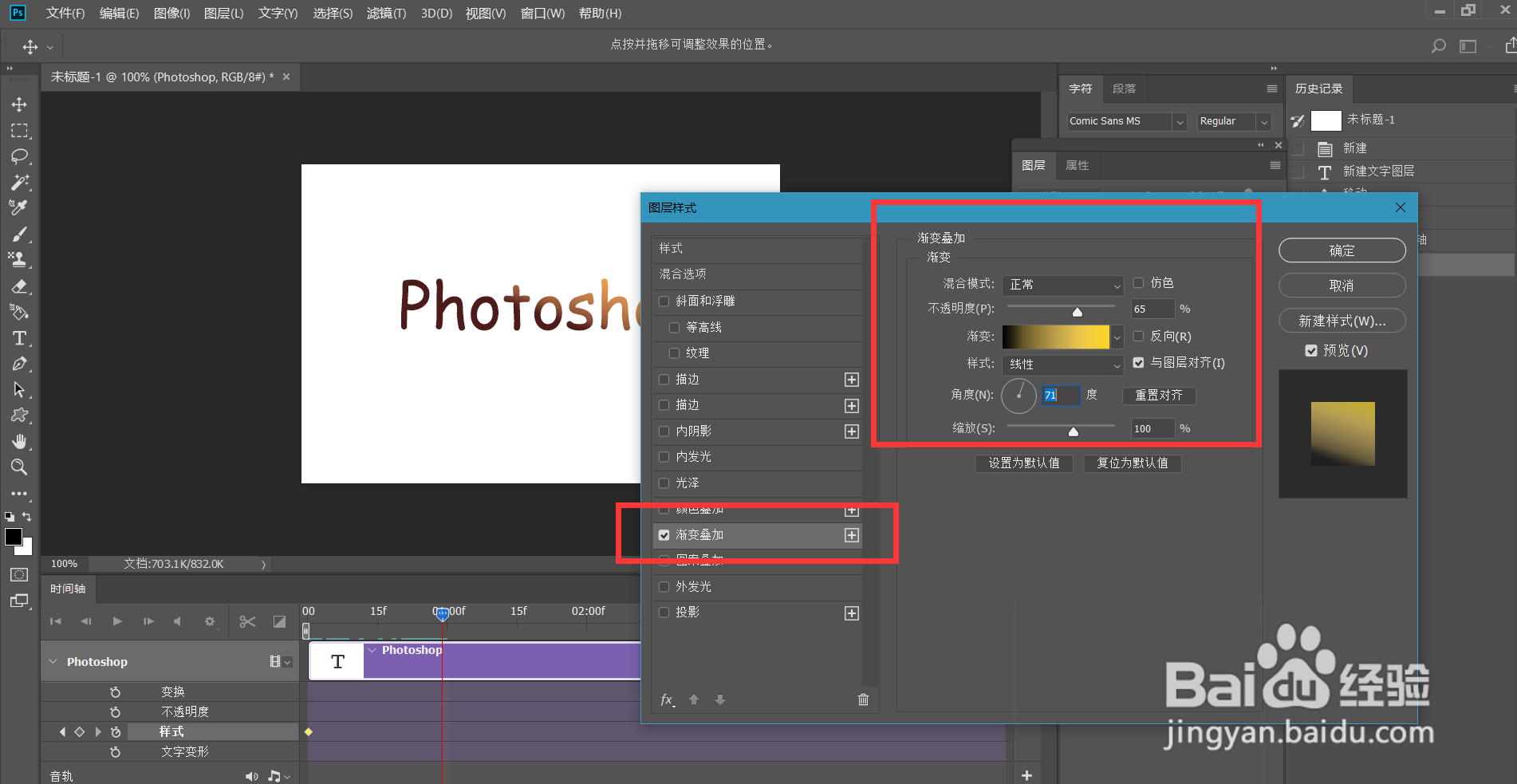
5、下面,我们将时间轴滑块向后移动,然后双击文字图层,打开混合选项面板,找到【渐变叠加】,给文字添加色彩渐变效果。
Photoshop怎么制作文字光影渐变效果?

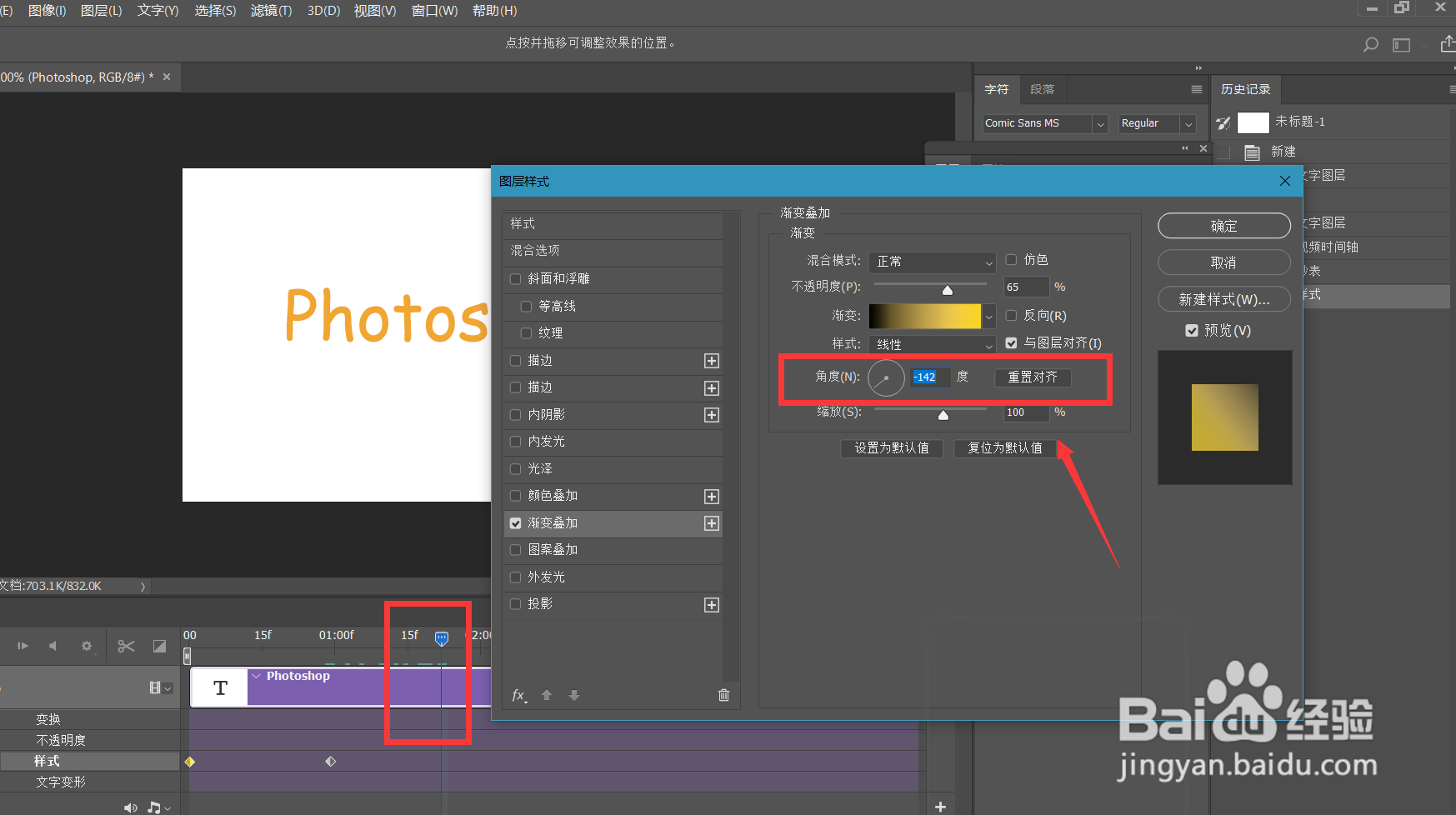
6、点击确定,可以看到时间轴滑块在相应位置记录下了第二个标记点,我们继续移动滑块,然后打开文字混合选项面板,调节渐变叠加的角度,如下图。
Photoshop怎么制作文字光影渐变效果?

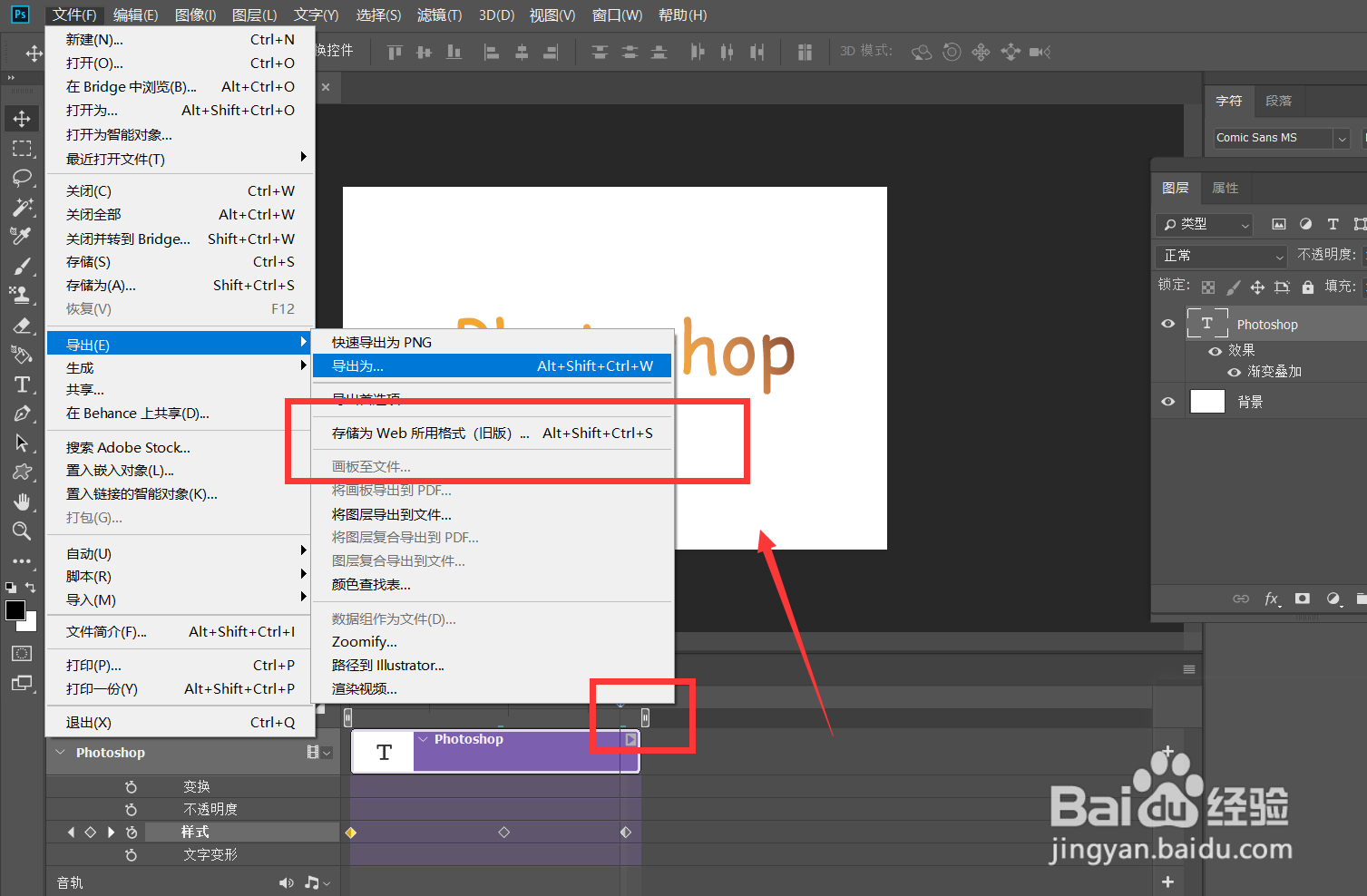
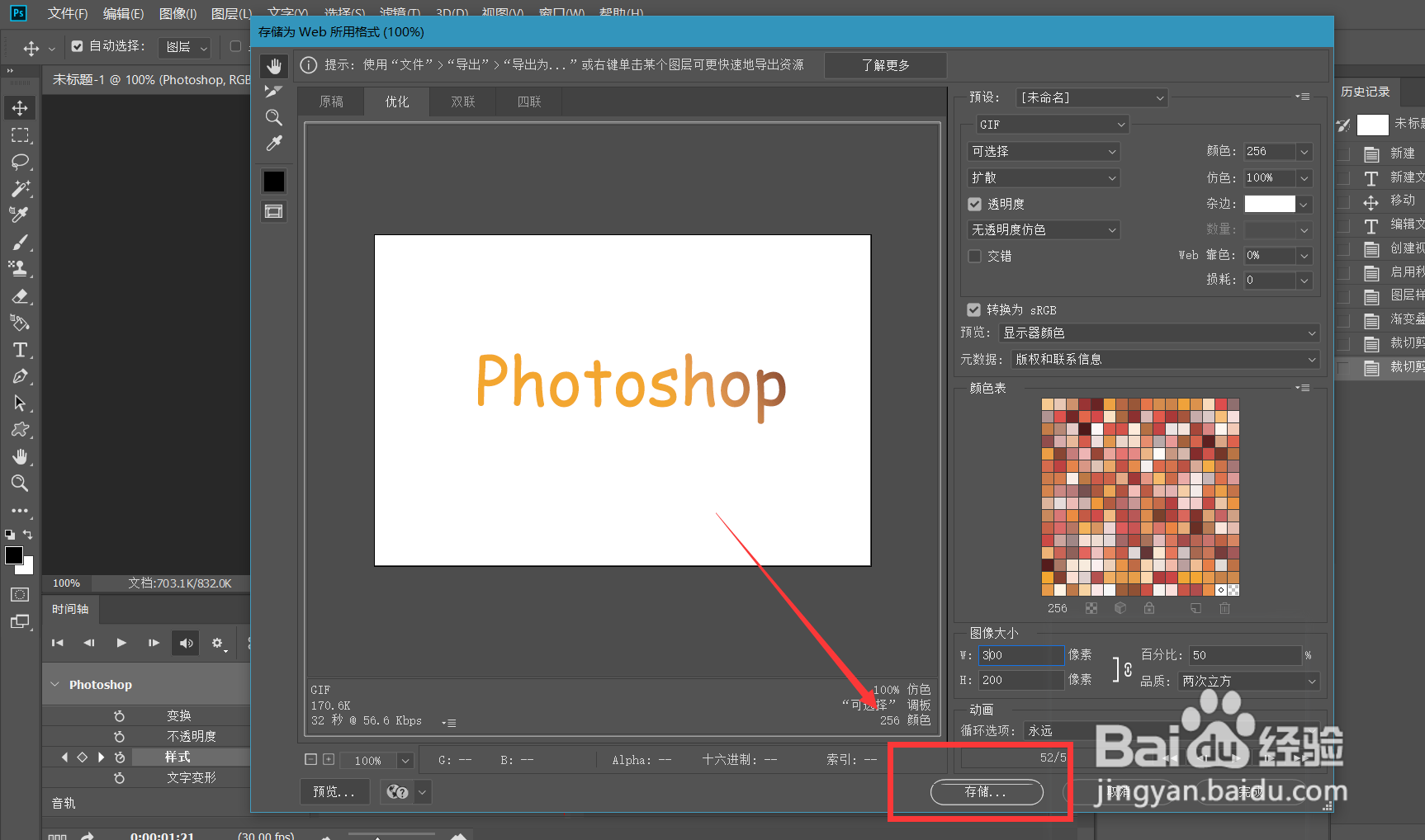
7、点击确定,最后,我们缩短时间轴的总长度,点击左上角【文件】——【导出】——【存储为web所用格式】
Photoshop怎么制作文字光影渐变效果?

8、如下图所示,我们将文字动画循环模式改为【永远】,文字光影渐变效果完成。
Photoshop怎么制作文字光影渐变效果?

Photoshop怎么制作文字光影渐变效果?

  • ps怎么给文字做渐变
  • ps建立选区的快捷键是什么?
  • PS如何将路径变为选区?
  • PS如何通过图层蒙版添加渐变效果?
  • PS如何使用快速蒙版编辑选区?
  • 热门搜索
    黄山旅游股票 旅游营销 西安旅游 湖南旅游十大必去景区 同城旅游 周边旅游景点大全 旅游指南 青海湖旅游攻略 都江堰旅游 旅游网