1、打开PS软件,新建一块画布。

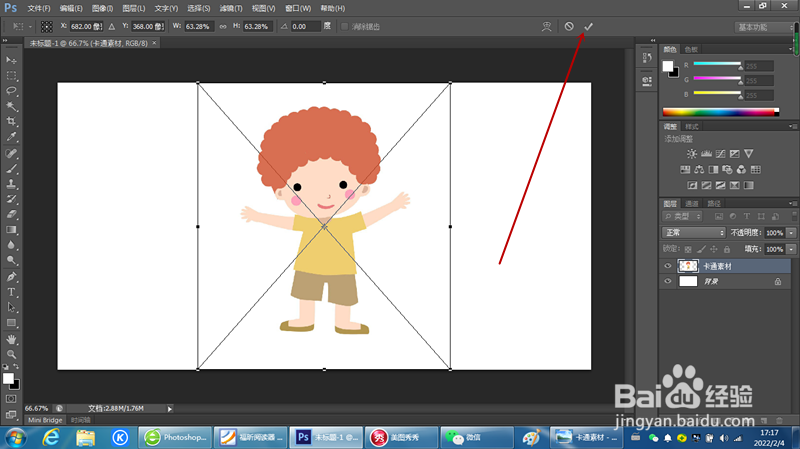
2、通过文件菜单置入一个素材,点击工具栏提交变换按钮(箭头所指)或按键盘Enter键完成置入。
3、这时直接对此图层进行渐变操作是不行的,需要点击图层下方的添加矢量蒙版按钮,添加图层蒙版。

4、蒙版添加完成后,点击左侧工具栏渐变工具,将渐变设置为由前景色渐变到背景色后点击确定按钮关闭对话框。

5、在当前图层下,用鼠标点击图像上到下拖动鼠标,可沿拖动方向见到一条直线。
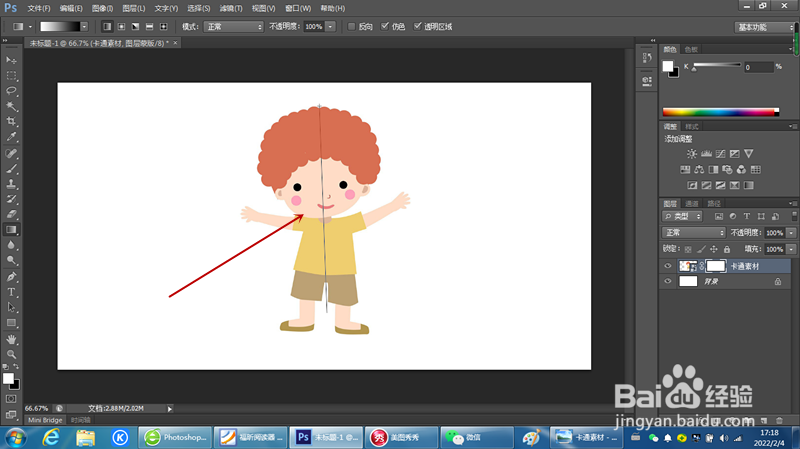
6、松开鼠标后,图像就有了渐变效果,非常简单。

时间:2026-04-21 17:27:02
1、打开PS软件,新建一块画布。
2、通过文件菜单置入一个素材,点击工具栏提交变换按钮(箭头所指)或按键盘Enter键完成置入。
3、这时直接对此图层进行渐变操作是不行的,需要点击图层下方的添加矢量蒙版按钮,添加图层蒙版。
4、蒙版添加完成后,点击左侧工具栏渐变工具,将渐变设置为由前景色渐变到背景色后点击确定按钮关闭对话框。
5、在当前图层下,用鼠标点击图像上到下拖动鼠标,可沿拖动方向见到一条直线。
6、松开鼠标后,图像就有了渐变效果,非常简单。
