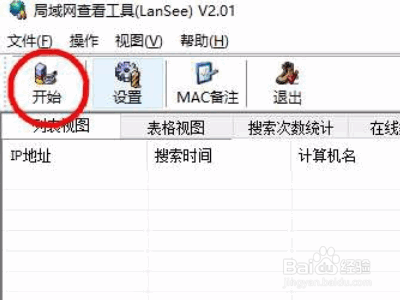
1、打开局域网查看工具,点击开始。
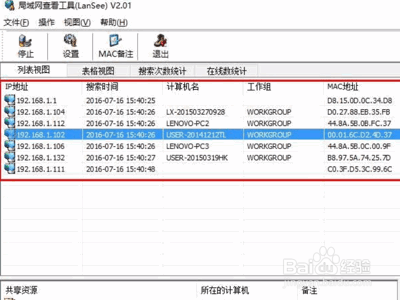
2、双击连接打印机的电脑。
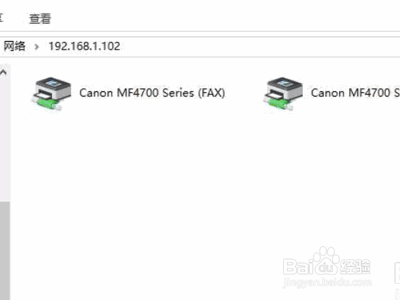
3、双击需要的打印机。
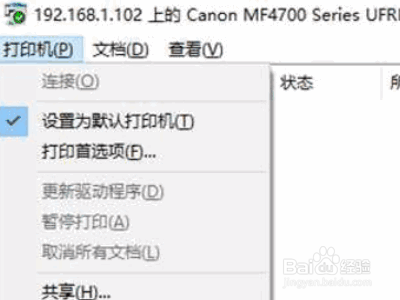
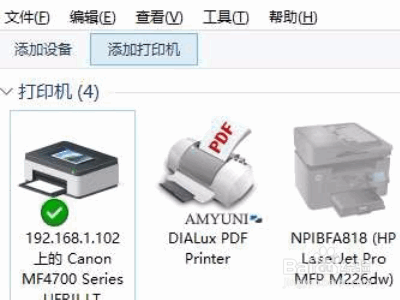
4、点击打印机,点击设置为默认打印机。
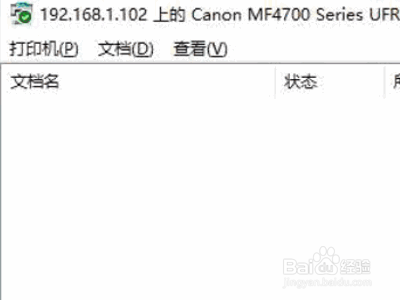
5、如果没有打印机驱动,那就上网下载相应的驱动就可以使用打印机了。
1、1.打开局域网查看工具,点击开始。
2.双击连接打印机的电脑。
3.双击需要的打印机。
4.点击打印机,点击设置为默认打印机。
5.上网下载相应的驱动就可以使用打印机了。
时间:2026-04-24 12:01:36
1、打开局域网查看工具,点击开始。
2、双击连接打印机的电脑。
3、双击需要的打印机。
4、点击打印机,点击设置为默认打印机。
5、如果没有打印机驱动,那就上网下载相应的驱动就可以使用打印机了。
1、1.打开局域网查看工具,点击开始。
2.双击连接打印机的电脑。
3.双击需要的打印机。
4.点击打印机,点击设置为默认打印机。
5.上网下载相应的驱动就可以使用打印机了。
