1、打开控制面板,点击选择【网络和internet】—【查看网络状态和任务】;

2、点击【更改高级共享设置】;
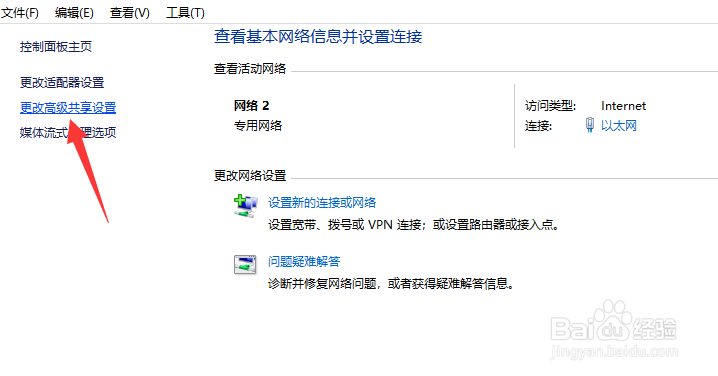
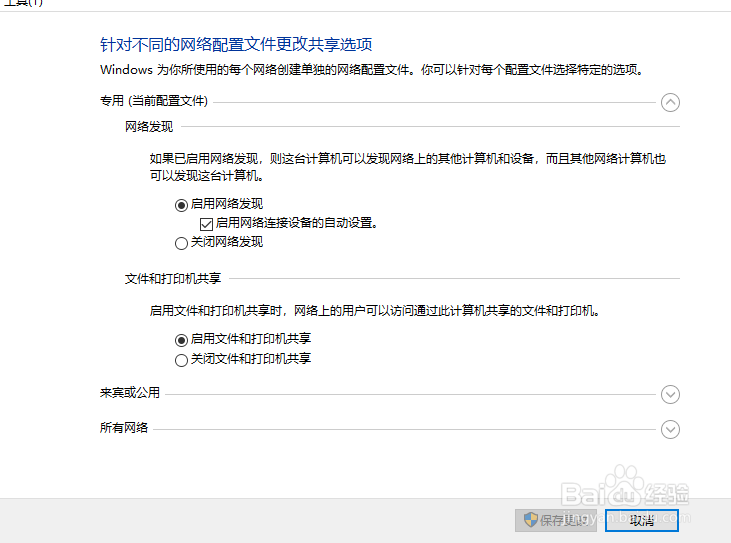
3、选择【专用、来宾或公用】—【启用网络发现】和【启用文件和打印机共享】;
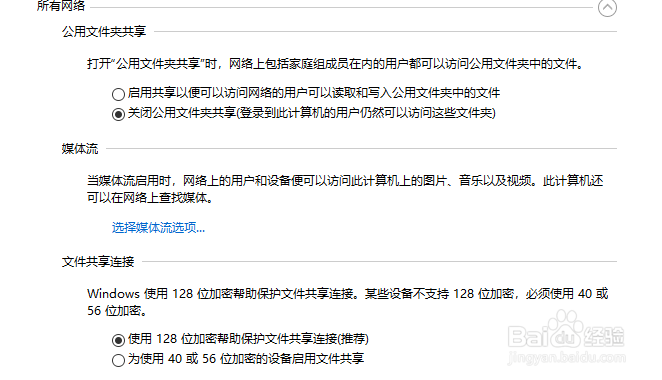
4、在【所有网络】选项下,勾选【关闭密码保护共享】,点击【保存修改】;
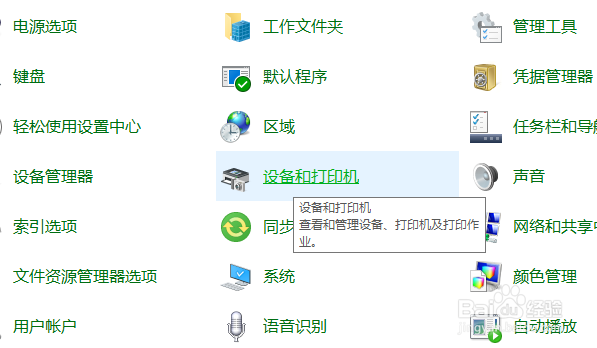
5、双击打开控制面板,选择【硬件和声音】—【查看设备和打印机】;
6、右击【打印机】,选择【打印机属性】;
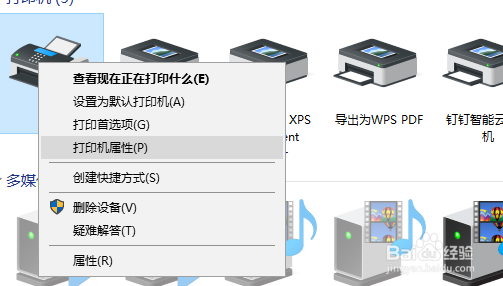
7、选择【共享】,勾选【共享这台打印机】,然后点击【确定】即可完成共享设置。

时间:2026-04-26 20:27:00
1、打开控制面板,点击选择【网络和internet】—【查看网络状态和任务】;
2、点击【更改高级共享设置】;
3、选择【专用、来宾或公用】—【启用网络发现】和【启用文件和打印机共享】;
4、在【所有网络】选项下,勾选【关闭密码保护共享】,点击【保存修改】;
5、双击打开控制面板,选择【硬件和声音】—【查看设备和打印机】;
6、右击【打印机】,选择【打印机属性】;
7、选择【共享】,勾选【共享这台打印机】,然后点击【确定】即可完成共享设置。
