Win10打印机怎么共享给Win7系统?

 时间:2026-02-13 16:50:17

1、Win10共享打印机给Win7系统的方法

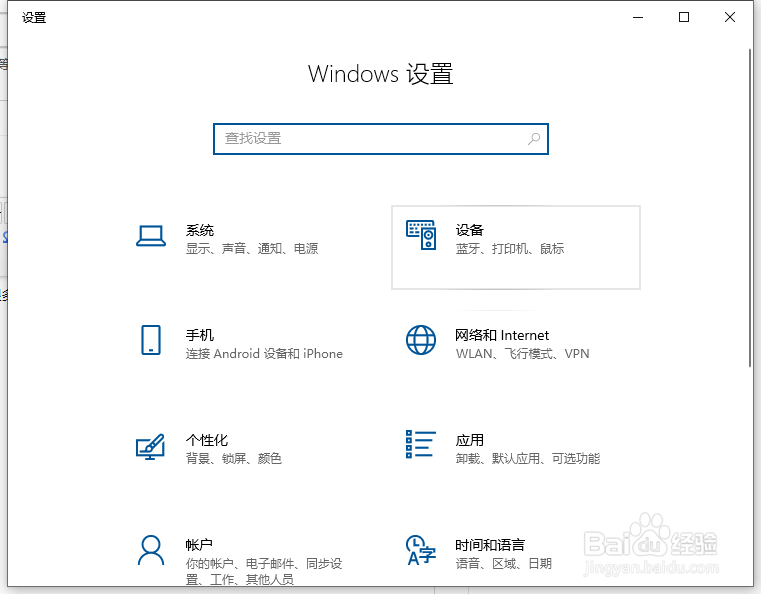
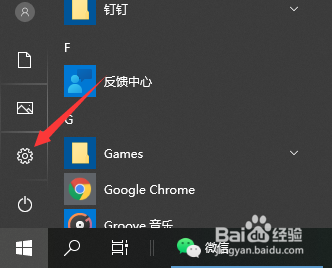
2、win10电脑设置共享打印机: 点击开始--设置。
Win10打印机怎么共享给Win7系统?

3、选择设备打开。

Win10打印机怎么共享给Win7系统?

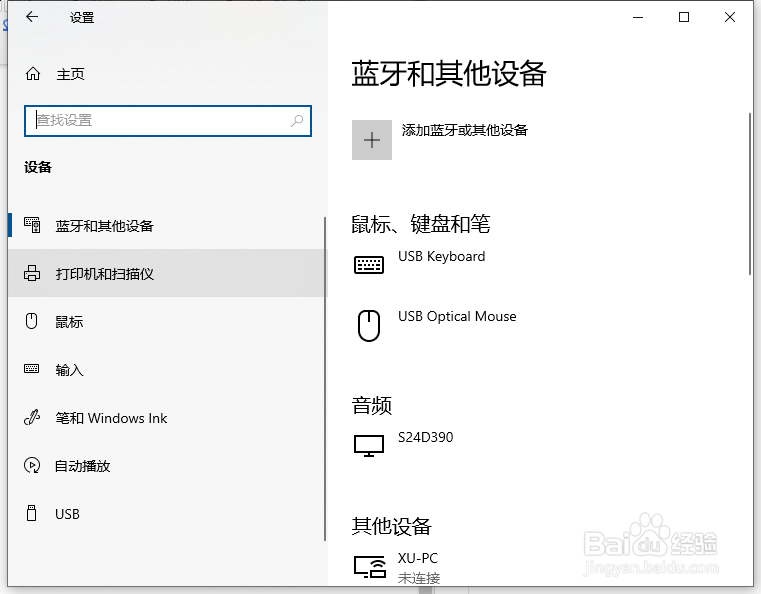
4、选择打印机和扫描仪。

Win10打印机怎么共享给Win7系统?

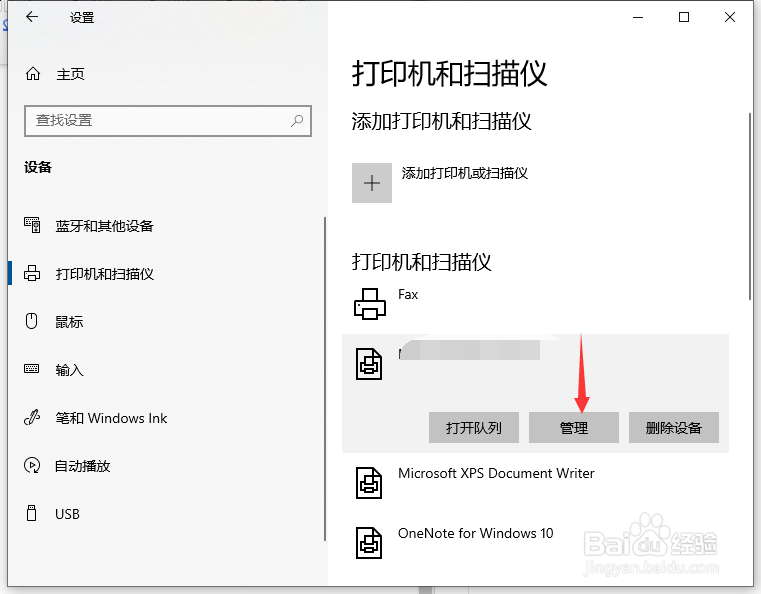
5、选择要设置的共享打印机。

Win10打印机怎么共享给Win7系统?

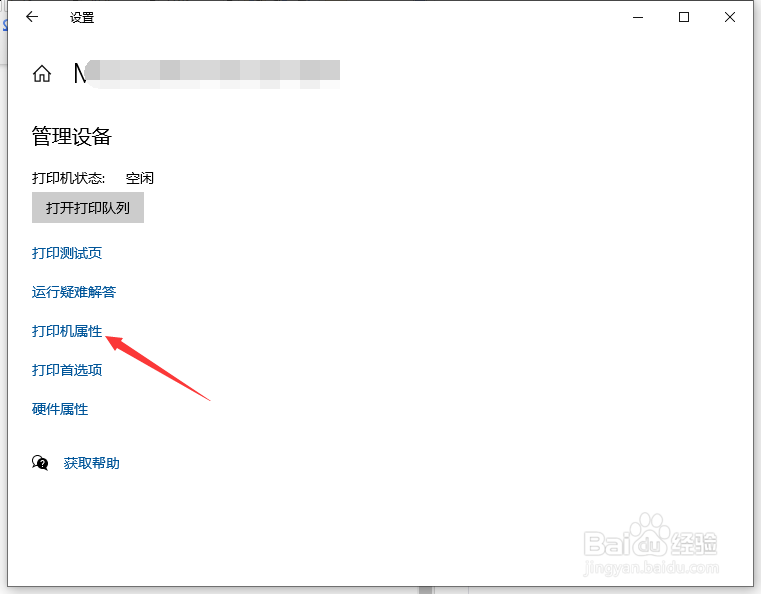
6、选择打印机属性。

Win10打印机怎么共享给Win7系统?

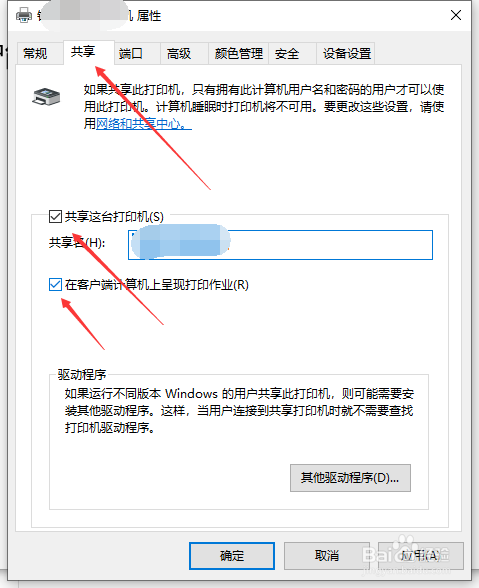
7、选择共享--共享这台打印机;win10电脑端设置完成。

Win10打印机怎么共享给Win7系统?

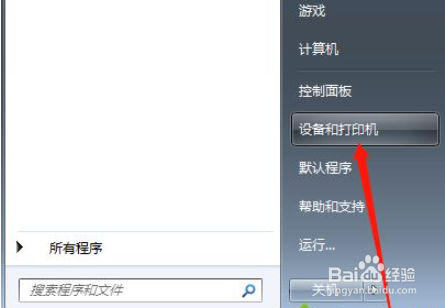
8、win7电脑端:点击开始--设备和打印机。

Win10打印机怎么共享给Win7系统?

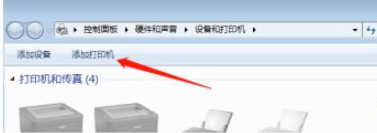
9、添加打印机。

Win10打印机怎么共享给Win7系统?

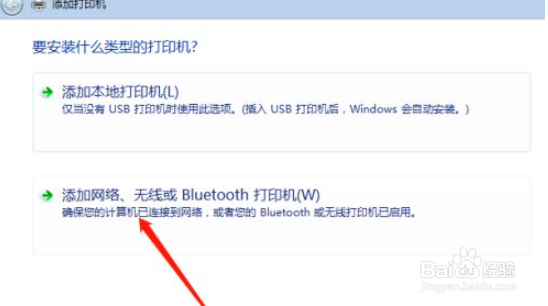
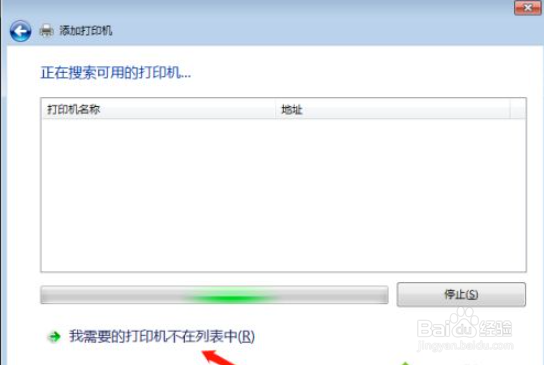
10、添加网络无线或打印机。

Win10打印机怎么共享给Win7系统?

11、选择我需要的打印机不在列表中。

Win10打印机怎么共享给Win7系统?

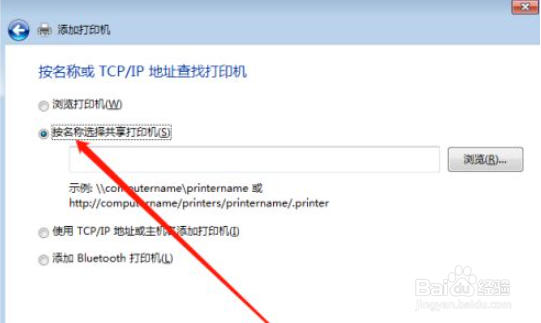
12、选按名称选择共享打印机--下一步。

Win10打印机怎么共享给Win7系统?

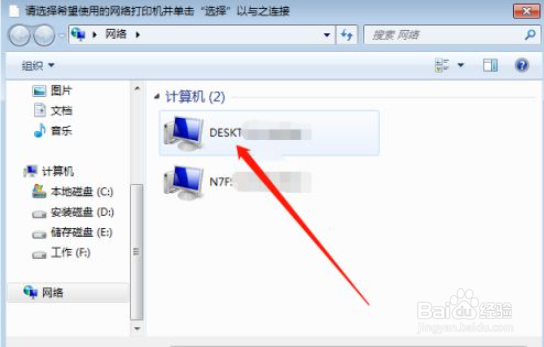
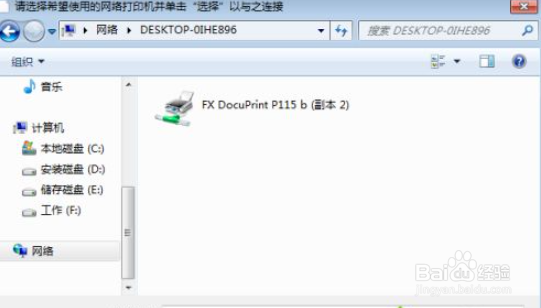
13、选择win10电脑的主机名。

Win10打印机怎么共享给Win7系统?

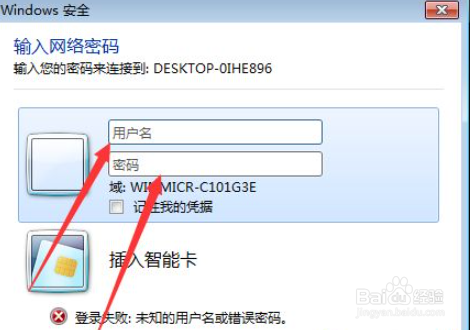
14、输入win10用户名和密码。

Win10打印机怎么共享给Win7系统?

15、特别提示:用户名为win10开机界面的账户名,非win10主机名也非admin。

Win10打印机怎么共享给Win7系统?

16、用户名和密码输入正确,确定,win10共享的打印机名称出现。

Win10打印机怎么共享给Win7系统?

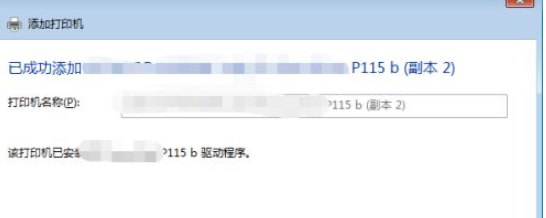
17、点击打印机确认,稍等会出现添加成功。可打印测试。

Win10打印机怎么共享给Win7系统?

  • win10连接win7共享打印机
  • 0x00000709 无法连接网络打印机
  • 操作无法完成错误0x0000709再次检查打印机名称
  • 连接共享打印机0x0000011b错误怎么办
  • Win7连接共享的打印机提示0x0000011b怎么办?
  • 热门搜索
    普吉岛旅游价格 乳源大峡谷旅游攻略 东北三省旅游攻略 日本旅游景点介绍 悠哉旅游 重庆周边旅游景点介绍 泰国苏梅岛旅游攻略 云南旅游信息网 东莞旅游团 黄山旅游攻略一日游