怎样使用PPT绘制立体棱锥图

 时间:2024-10-12 10:38:24

1、打开PPT,建立空白演示文稿。

怎样使用PPT绘制立体棱锥图

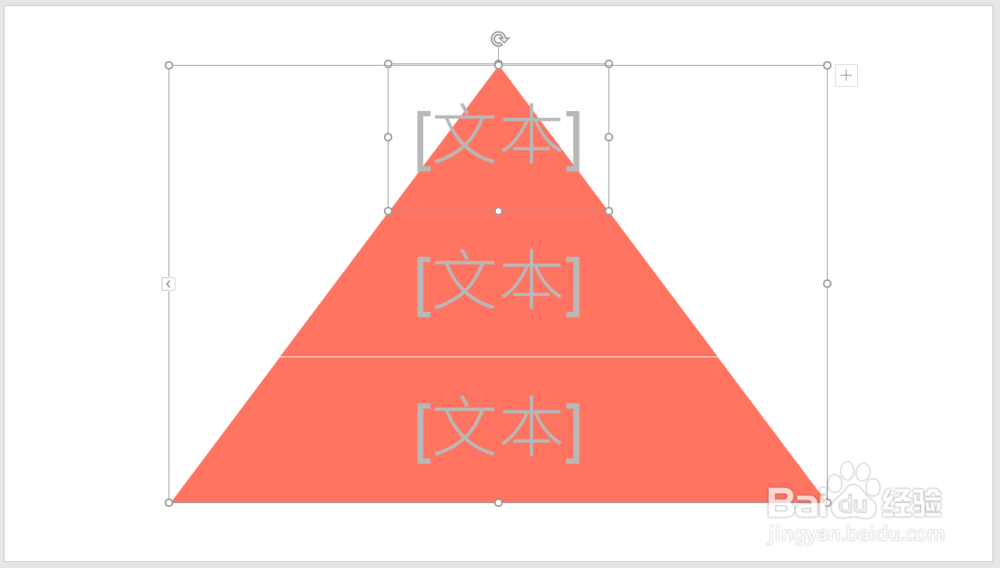
2、插入一个SmartArt图形中的棱锥图。

怎样使用PPT绘制立体棱锥图

3、在文本输入窗口中敲多次回车,得到多个空白的图形。

怎样使用PPT绘制立体棱锥图

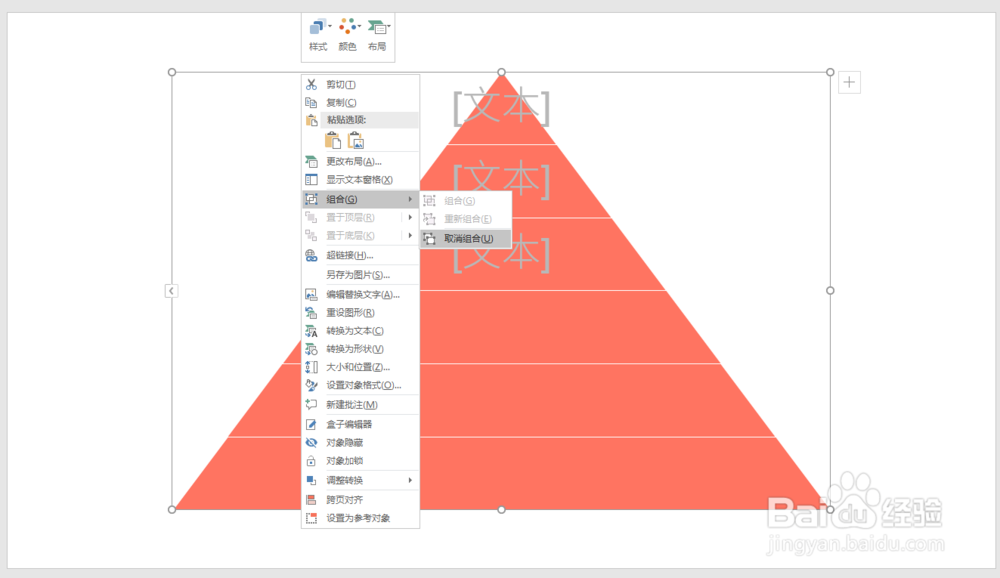
4、选中图形,执行两侧取消组合。

怎样使用PPT绘制立体棱锥图

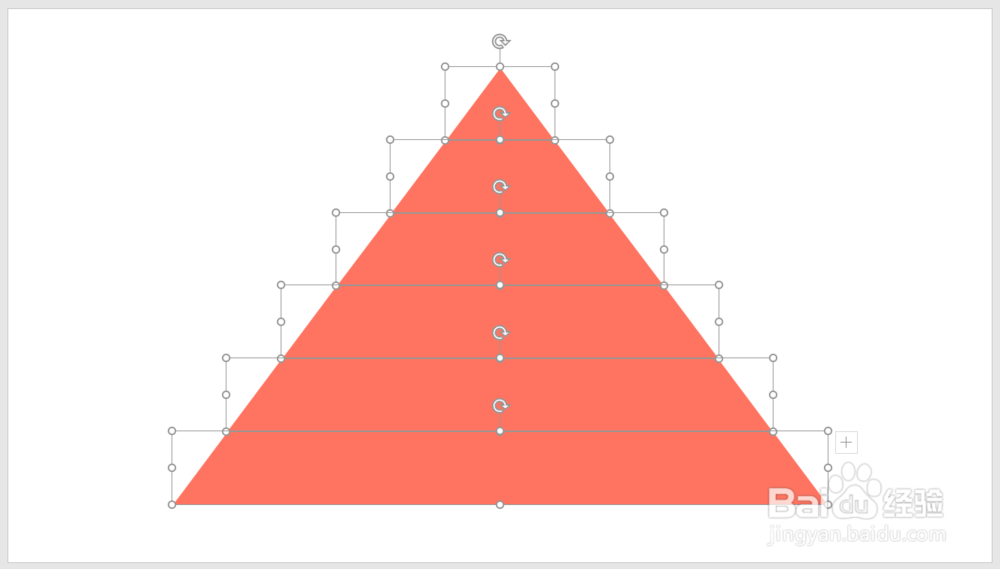
5、就变成了多个梯形和三角形。

怎样使用PPT绘制立体棱锥图

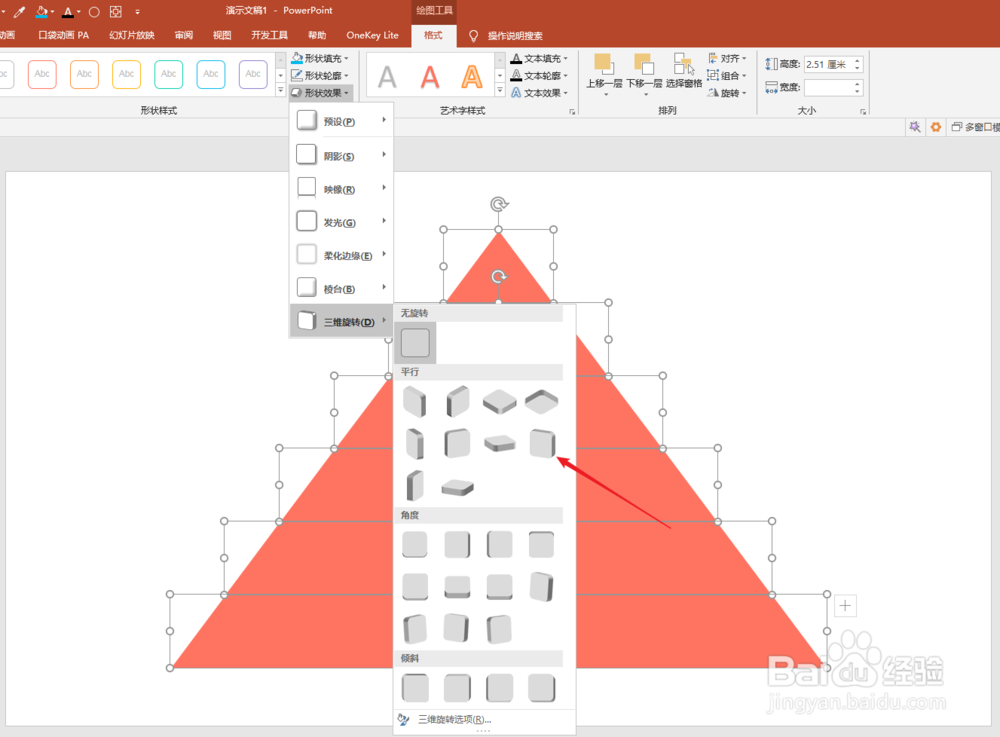
6、选中全部图形,点击三维旋转中的【离轴】。

怎样使用PPT绘制立体棱锥图

7、在右侧的三维格式设置窗口中,深度设置为一定的数值。

怎样使用PPT绘制立体棱锥图

8、分别从上到下选中图形,将其置于底层。

怎样使用PPT绘制立体棱锥图

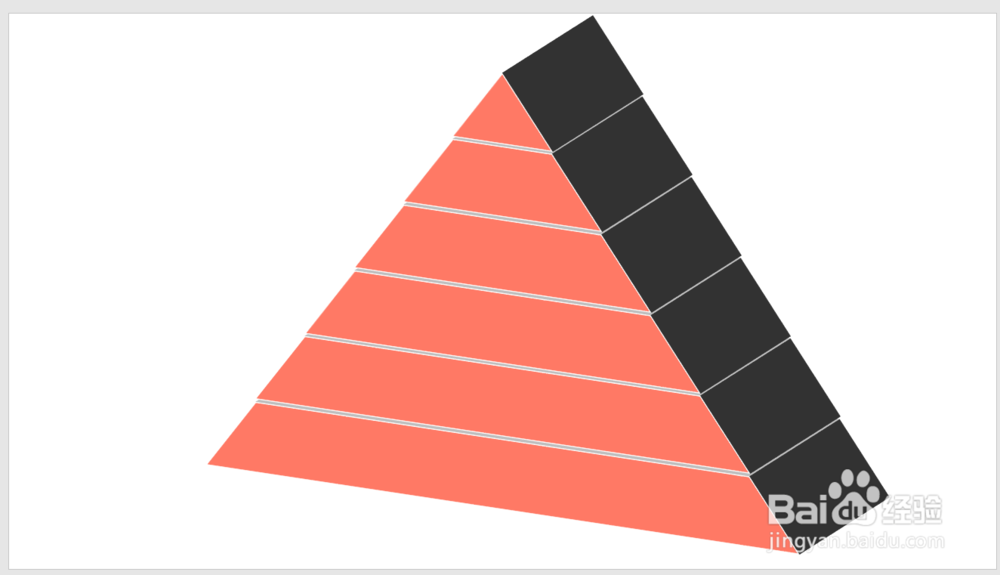
9、就得到了初步的形状。

怎样使用PPT绘制立体棱锥图

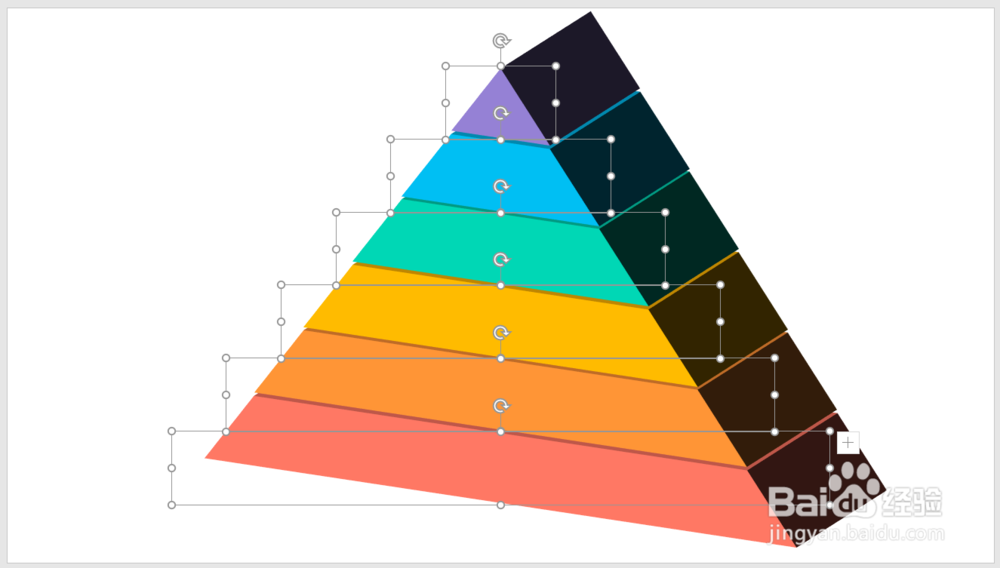
10、分别为每个形状设置填充颜色,并且将轮廓设置为无。

怎样使用PPT绘制立体棱锥图

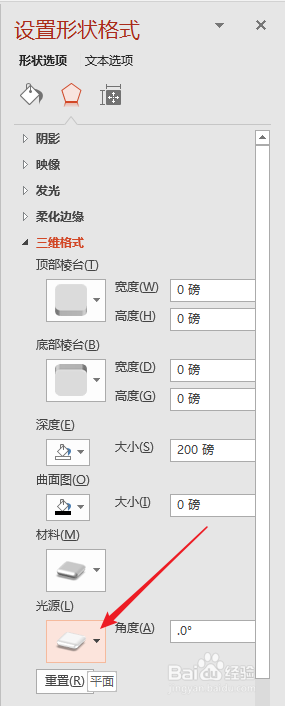
11、再在右侧三维格式中,选择【平面】光源。

怎样使用PPT绘制立体棱锥图

12、这样,立体的棱锥图就完成了。

怎样使用PPT绘制立体棱锥图
  • PPT怎么做三维立体锥体
  • ppt怎么制作三维立体锥体
  • PPT怎么制作棱锥图
  • PPT怎么制作三维立体锥体
  • ppt怎么快速制作棱锥图
  • 热门搜索
    顺义旅游景点 蚂蚁网旅游 1月份去哪里旅游好 天子温泉旅游度假区 洛阳旅游景点介绍 旅游方案 珠海的旅游景点 关岛旅游攻略 成都的旅游景点 这个季节去哪里旅游最好