ppt怎么快速制作棱锥图

 时间:2026-02-15 18:14:48

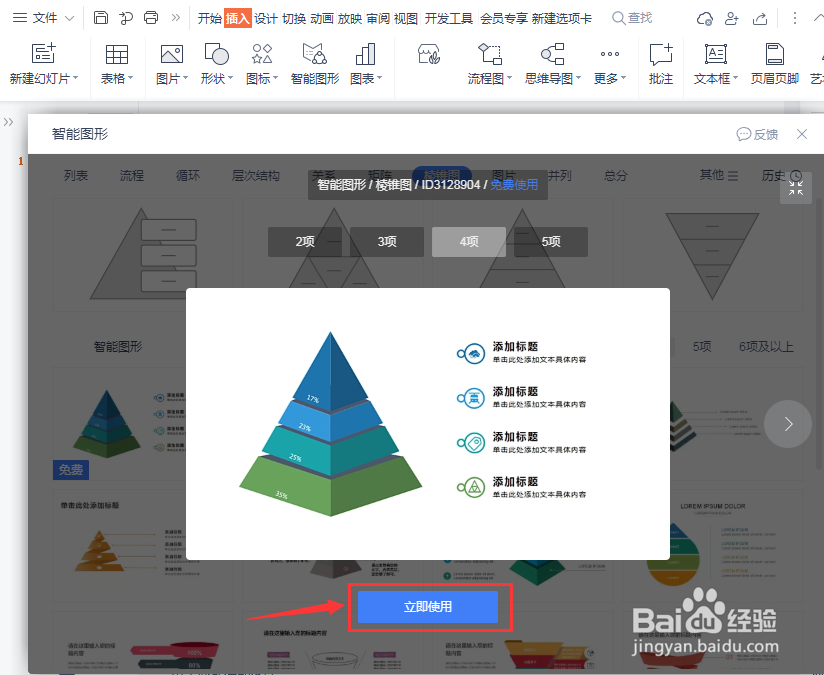
1、我们在【插入】中选择【智能图形】,如图所示。
ppt怎么快速制作棱锥图

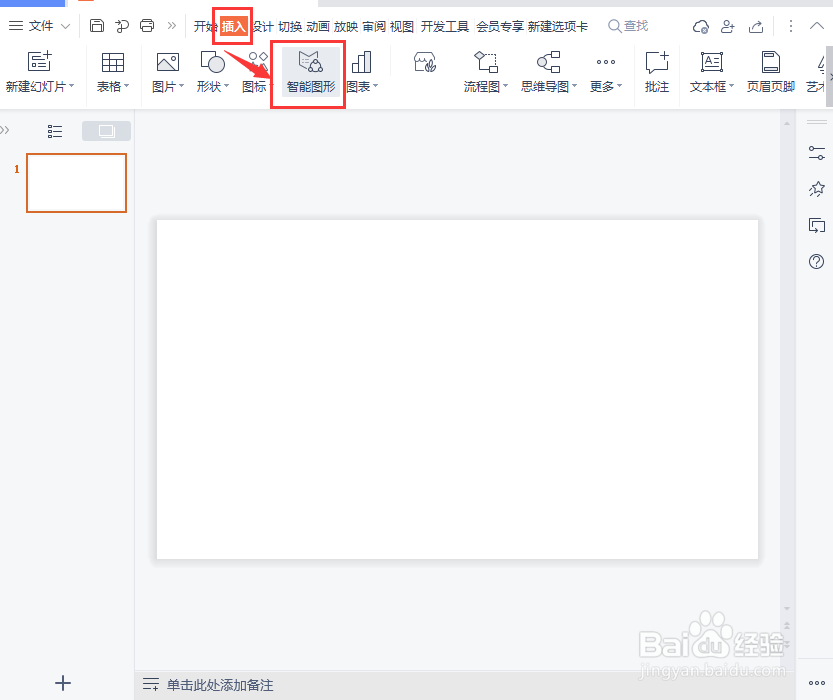
2、我们打开智能图形之后,在【棱锥图】里面找到自己喜欢的图形样式,然后点击【免费使用】,如图所示。
ppt怎么快速制作棱锥图

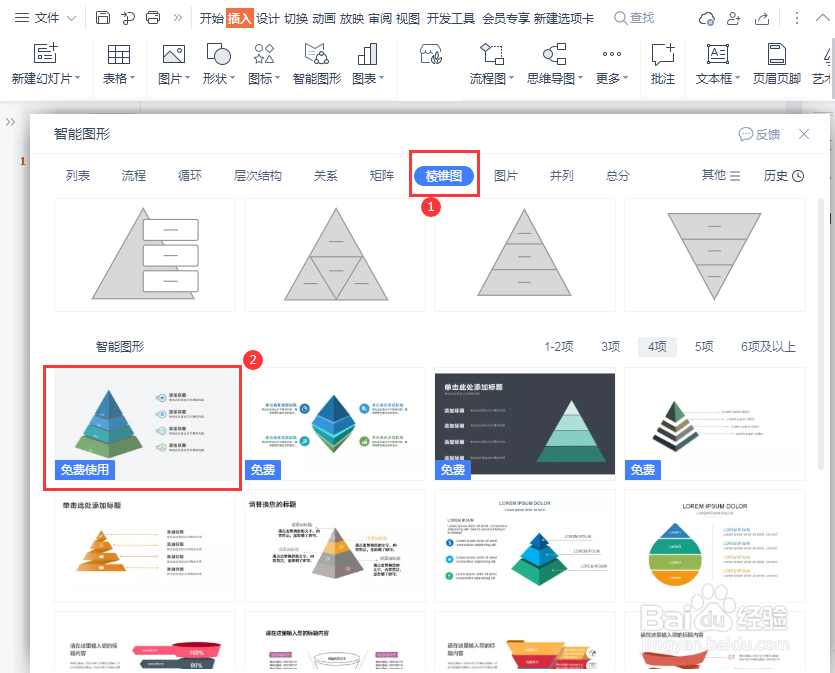
3、棱锥图它自动默认为4顶,我们直接点击【立即使用】,如图所示。

ppt怎么快速制作棱锥图

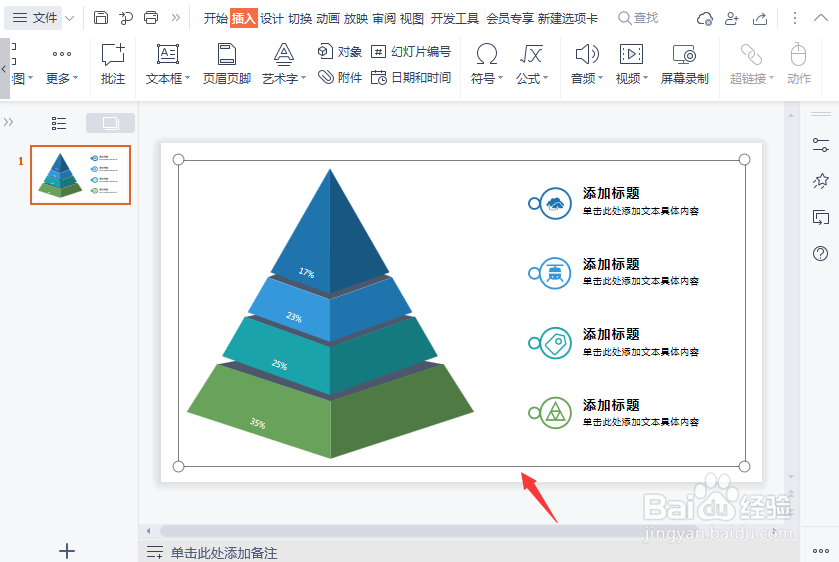
4、我们插入棱锥图之后,把图形和文字整体选中,调整好合适的大小,如图所示。
ppt怎么快速制作棱锥图

5、接着,我们选中棱锥图任意一个形状,然后右边修改颜色(每一层都是两个形状,分别设置为一深一浅的颜色)即可,如图所示。

ppt怎么快速制作棱锥图

6、接下来,我们分别选中文字左边的小图标,设置好轮廓和填充颜色即可,如图所示。

ppt怎么快速制作棱锥图

7、最后,我们把棱锥图上面的百比分参数全部选中,调整好合适的大小就完成了。

ppt怎么快速制作棱锥图

  • PPT中怎样制作棱锥图
  • PPT怎么做三维立体锥体
  • PPT中怎样绘制出圆锥形
  • PPT怎么制作三维立体锥体
  • ppt怎么制作三维立体锥体
  • 热门搜索
    新疆旅游景点介绍 南雄旅游 丽江旅游多钱 江浙沪旅游攻略 巴厘岛最佳旅游时间 传奇旅游网 澳洲旅游网 湖南省旅游攻略 广东省内旅游景点 关于加快发展旅游业的意见