1、点击菜单栏“插入”,选择“形状”下拉菜单中的矩形。
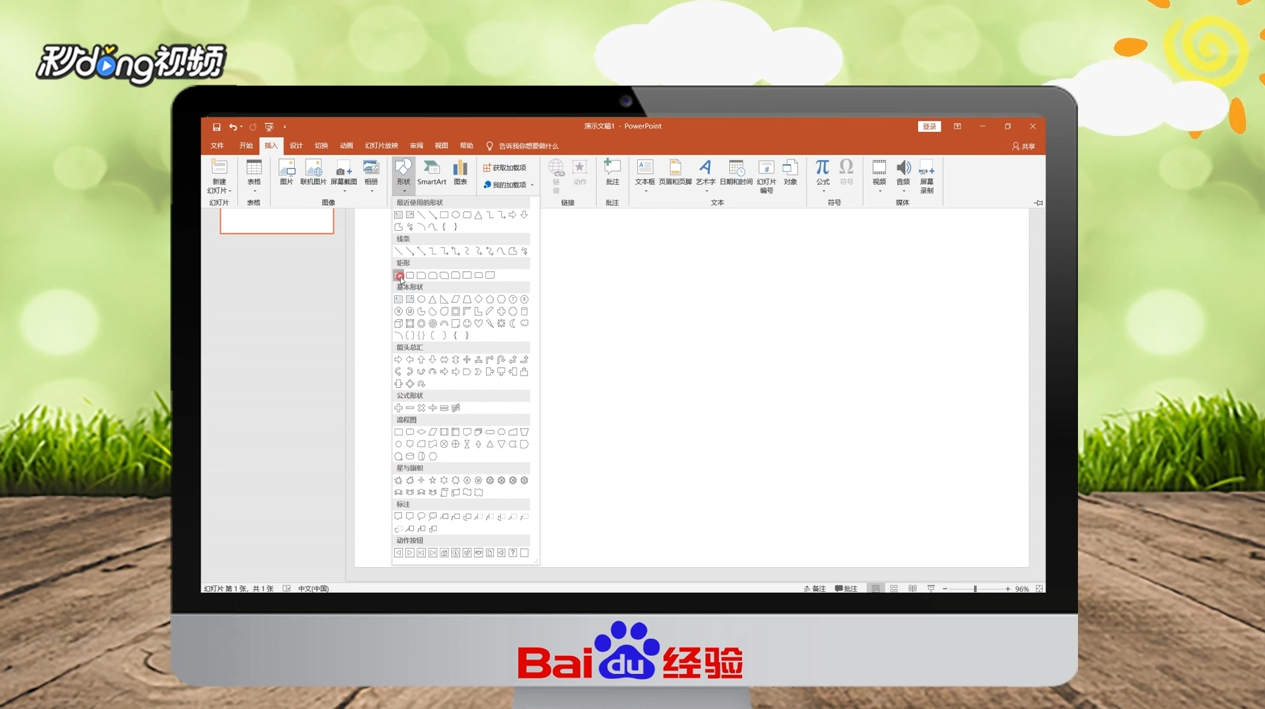
2、拉出合适的矩形,并复制出一个,点击菜单栏“格式”,选择“编辑形状”、“编辑顶点”。

3、对顶点进行调整直至形成一个斜三角形,同样操作插入另一个矩形并调整形状。

4、点击菜单栏中“格式”,选择“形状轮廓”,点击“无轮廓”。

5、全选图形后,快捷键Ctrl+G组合图形,调整位置查看结果即可。
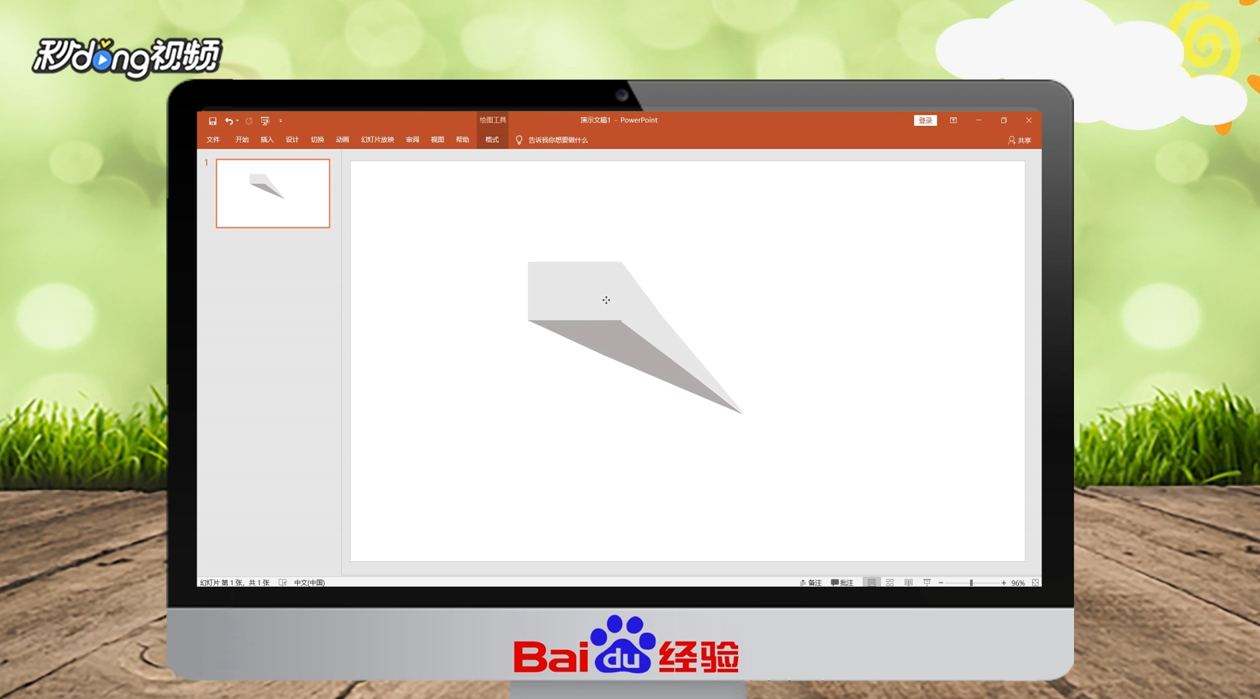
6、总结如图。

时间:2026-04-25 02:37:52
1、点击菜单栏“插入”,选择“形状”下拉菜单中的矩形。
2、拉出合适的矩形,并复制出一个,点击菜单栏“格式”,选择“编辑形状”、“编辑顶点”。
3、对顶点进行调整直至形成一个斜三角形,同样操作插入另一个矩形并调整形状。
4、点击菜单栏中“格式”,选择“形状轮廓”,点击“无轮廓”。
5、全选图形后,快捷键Ctrl+G组合图形,调整位置查看结果即可。
6、总结如图。
