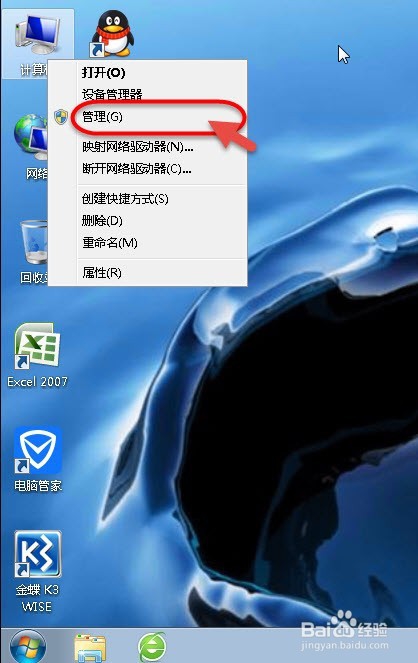
1、在远程电脑桌面,右击【计算机】图标,从弹出的快捷菜单中选择【管理】
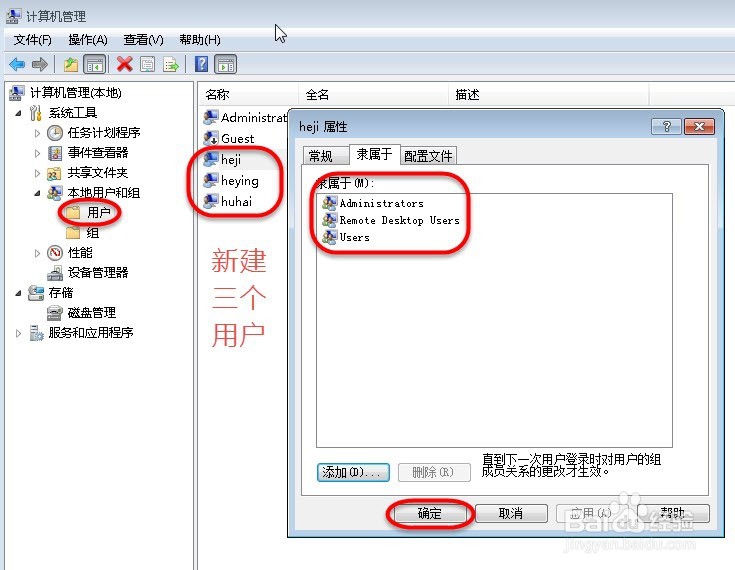
2、新增三个用户,设置相应的权限
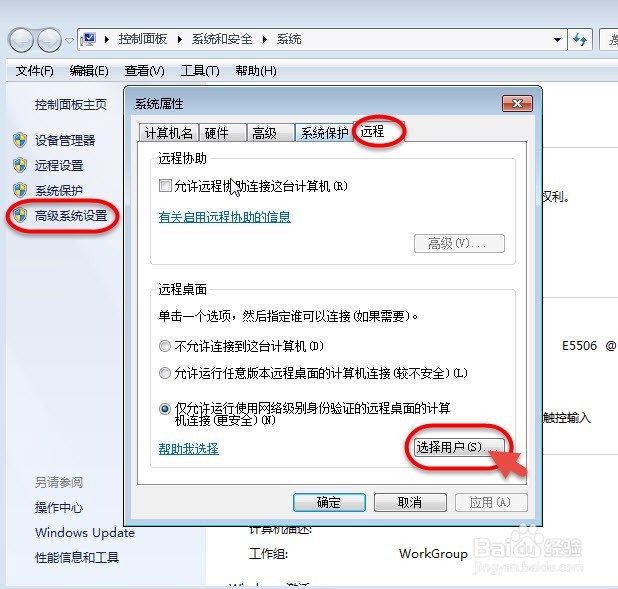
1、在远程电脑桌面,右击【计算机】图标,从弹出的快捷菜单中选择【属性】

2、左侧点击【高级系统设置】,弹出快捷菜单中切换到【远程】选项卡,点选【仅允许运行使用网络级别身份的远程桌面的计算机连接(更安全)】,接下来点击【选择用户】按钮
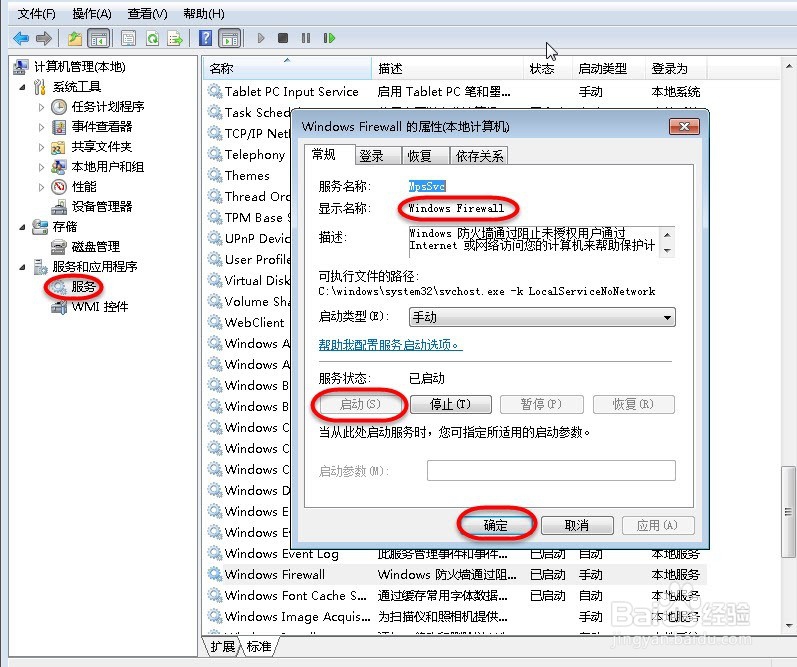
3、需要注意的是,远程电脑上启用服务WINDOWS FIREWALL后,才能选择【仅允许运行使用网络级别身份的远程桌面的计算机连接(更安全)】
4、选择这前新增的三个用户,最后点击【确定】按钮,完成设置。

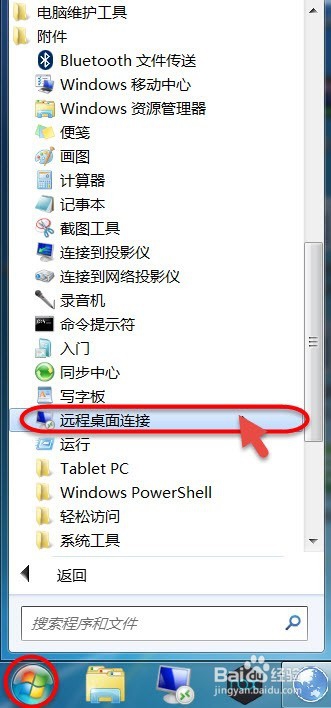
1、在需要访问远程电脑的电脑上打开【远程桌面连接】
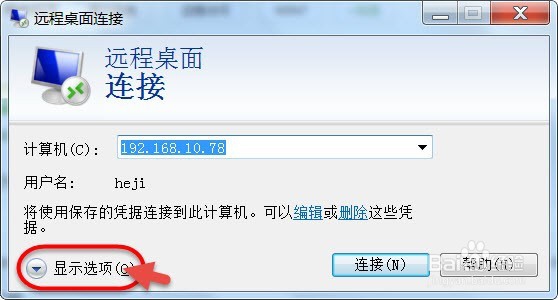
2、输入要访问的远程电脑IP:192.168.10.78,点击【显示选项】
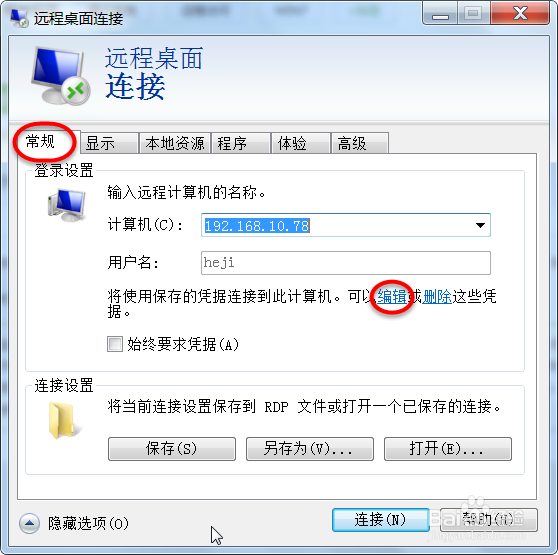
3、切换到【常规】选项卡,可以在此编辑与删除用户名
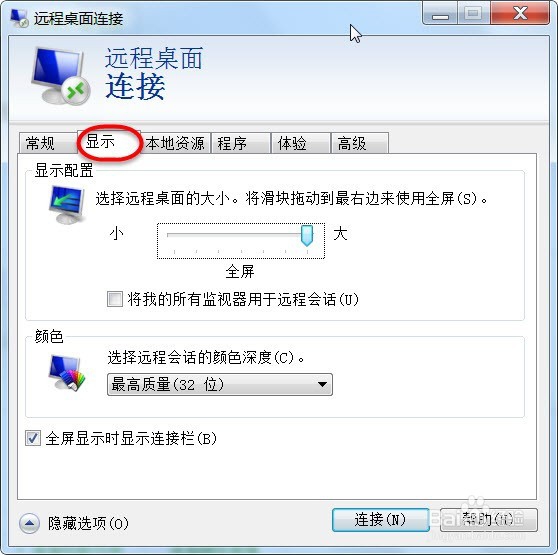
4、在【显示】选项卡设置如下图
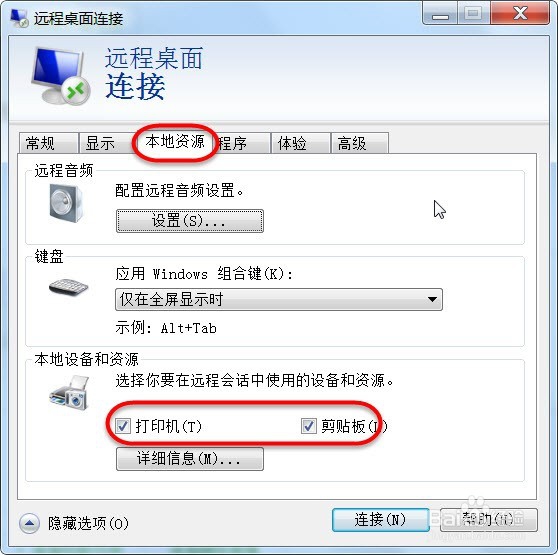
5、在【本地资源】选项卡设置如下图,勾选打印机和剪切板
6、在【体验】选项卡设置如下图

