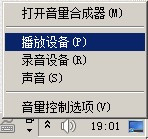
1、屏幕右下角--扬声器(喇叭),或者控制面板--声音。

2、默认3.5mm插头音箱,开启混音,设置侦听USB耳麦。注意混音别被静音。


3、控制面板--音频管理器

4、设备高级设置--播放设备--在插入前面耳机设备时,使后面输出设备静音(不勾选)。如果之后又不同时有声,再设置一下这里。贴吧有人说要先勾选录制设备,再勾选播放设备,很玄学。


5、笔者的设备不需要关注插孔设置的禁用前面板插孔检测。


时间:2026-05-02 23:38:22
1、屏幕右下角--扬声器(喇叭),或者控制面板--声音。
2、默认3.5mm插头音箱,开启混音,设置侦听USB耳麦。注意混音别被静音。
3、控制面板--音频管理器
4、设备高级设置--播放设备--在插入前面耳机设备时,使后面输出设备静音(不勾选)。如果之后又不同时有声,再设置一下这里。贴吧有人说要先勾选录制设备,再勾选播放设备,很玄学。
5、笔者的设备不需要关注插孔设置的禁用前面板插孔检测。
