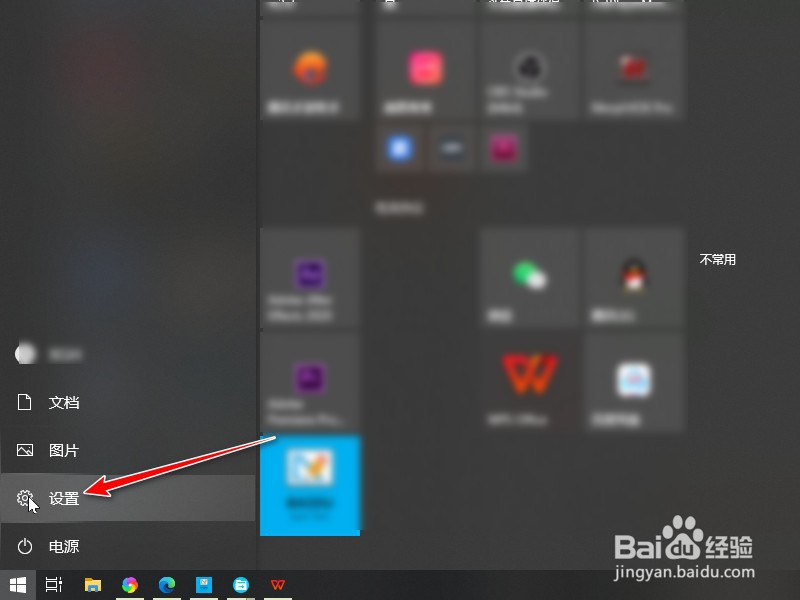
1、点击开始按钮,进入设置。
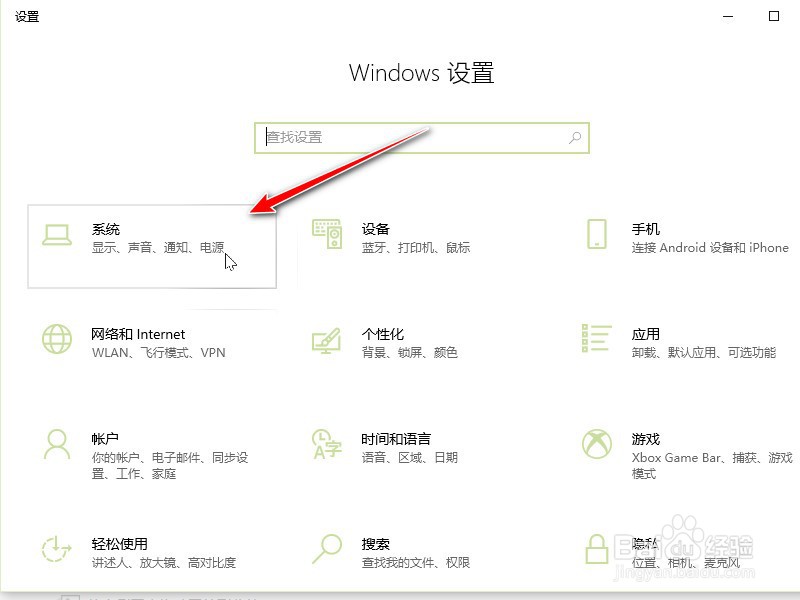
2、在windows设置中,点击进入系统。
3、进入声音,再点击进入管理声音设备。

4、在输出设备中找到要同时开启的两个设备,点击启用。(要外接两个音频设备,不然读取不出来)

5、开启之后在两个设备中都可以听到声音。

时间:2026-04-25 12:46:45
1、点击开始按钮,进入设置。
2、在windows设置中,点击进入系统。
3、进入声音,再点击进入管理声音设备。
4、在输出设备中找到要同时开启的两个设备,点击启用。(要外接两个音频设备,不然读取不出来)
5、开启之后在两个设备中都可以听到声音。
