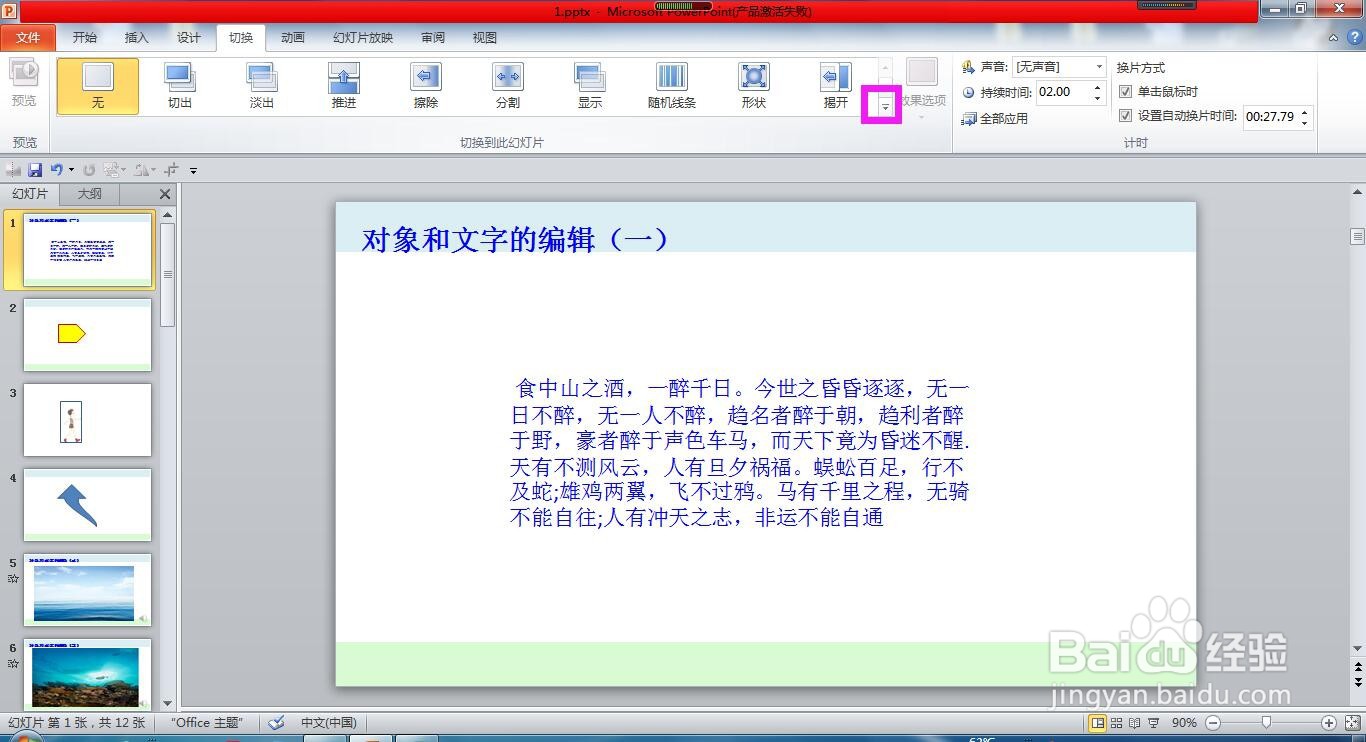
1、选中其中任意一张幻灯片,点击上方菜单栏上的“切换”。

2、在切换菜单下点击样式列表右侧的下拉箭头。
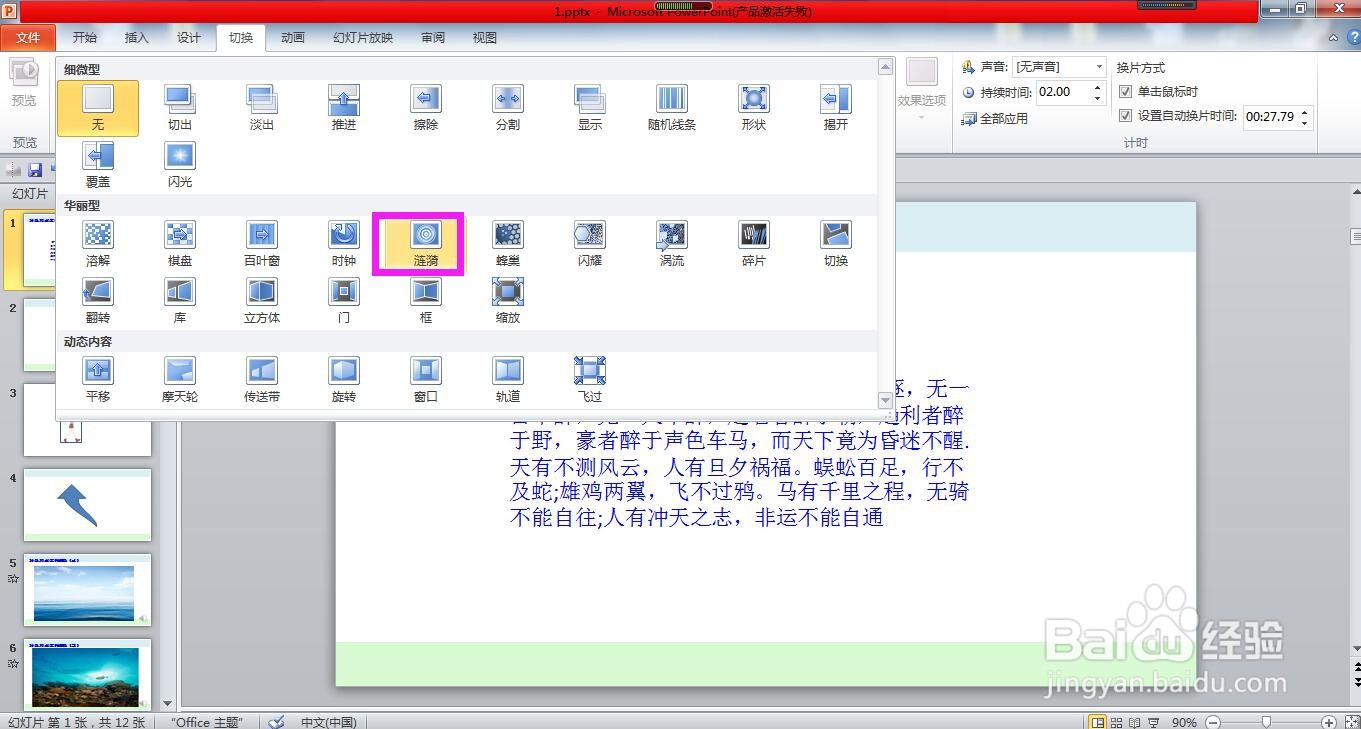
3、在切换样式列表中选择一种样式,这里选择“涟漪”。
4、然后在上方功能区的右侧设置换片的方式,可以选择单击鼠标进行换片也可以设置自动换片。
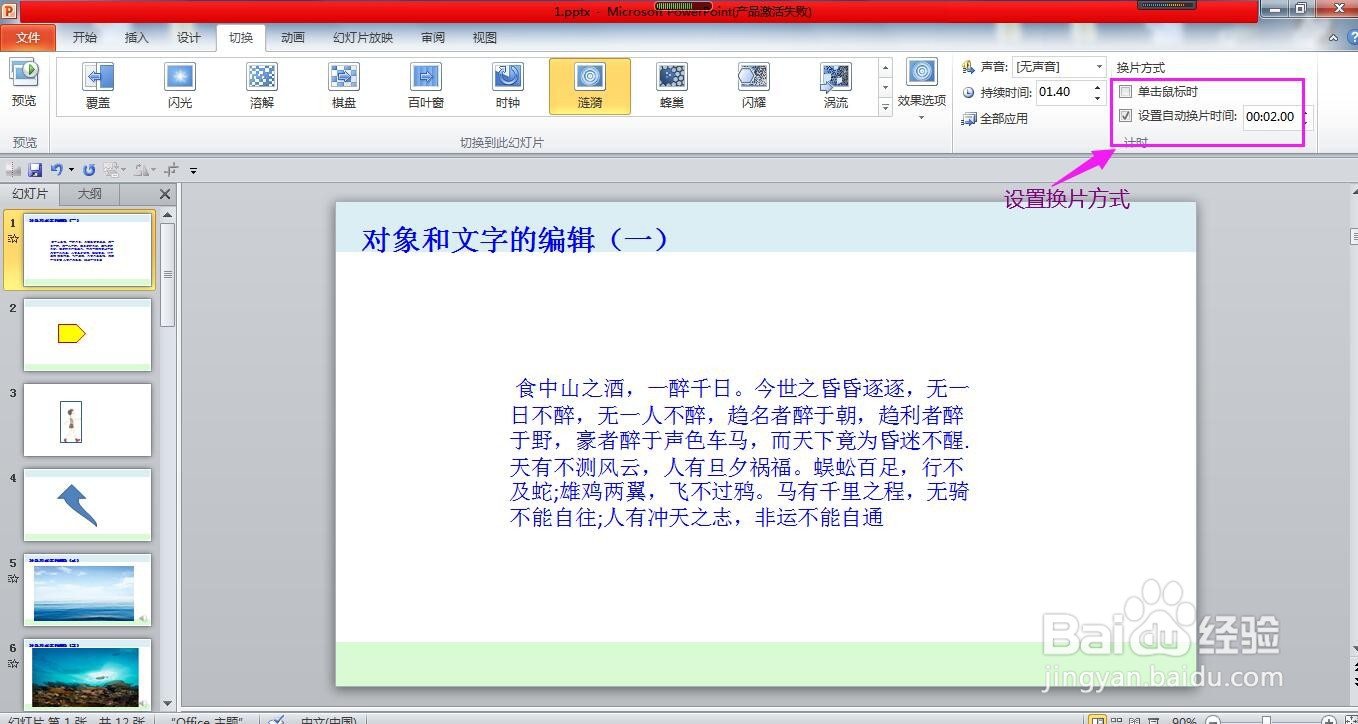
5、切换效果和换片方式设置完成后,点击“全部应用按钮”,即可将当前幻灯片设置的切换效果批量应用到PPT中的所有幻灯片。


时间:2026-04-23 21:05:01
1、选中其中任意一张幻灯片,点击上方菜单栏上的“切换”。
2、在切换菜单下点击样式列表右侧的下拉箭头。
3、在切换样式列表中选择一种样式,这里选择“涟漪”。
4、然后在上方功能区的右侧设置换片的方式,可以选择单击鼠标进行换片也可以设置自动换片。
5、切换效果和换片方式设置完成后,点击“全部应用按钮”,即可将当前幻灯片设置的切换效果批量应用到PPT中的所有幻灯片。
