PPT中怎么插入一个动作按钮后出现另一张PPT

 时间:2024-10-13 08:23:33

1、打开需要修改的PPT幻灯片。

PPT中怎么插入一个动作按钮后出现另一张PPT

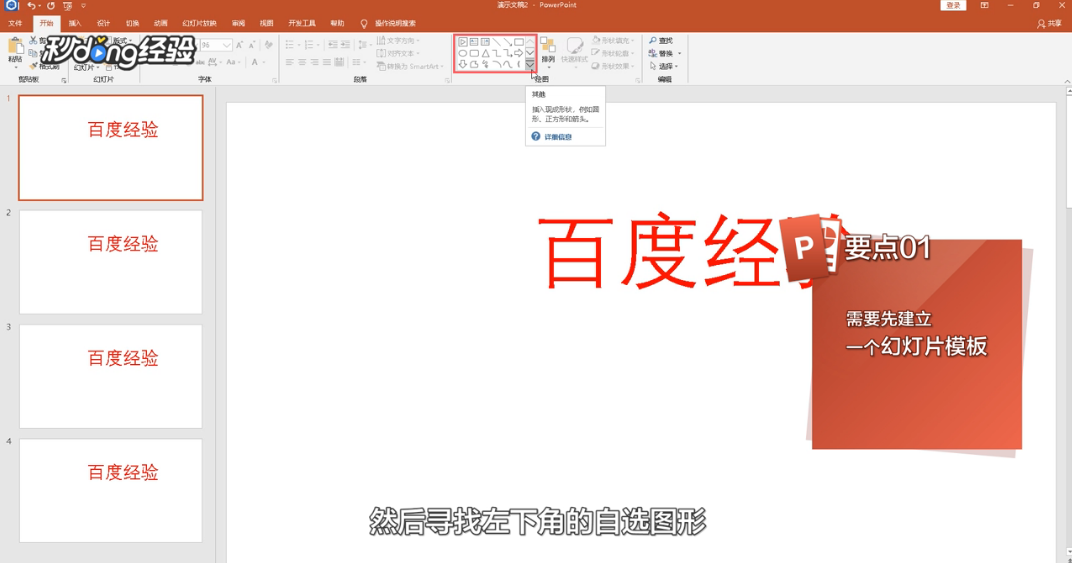
2、寻找左下角的自选图形。

PPT中怎么插入一个动作按钮后出现另一张PPT

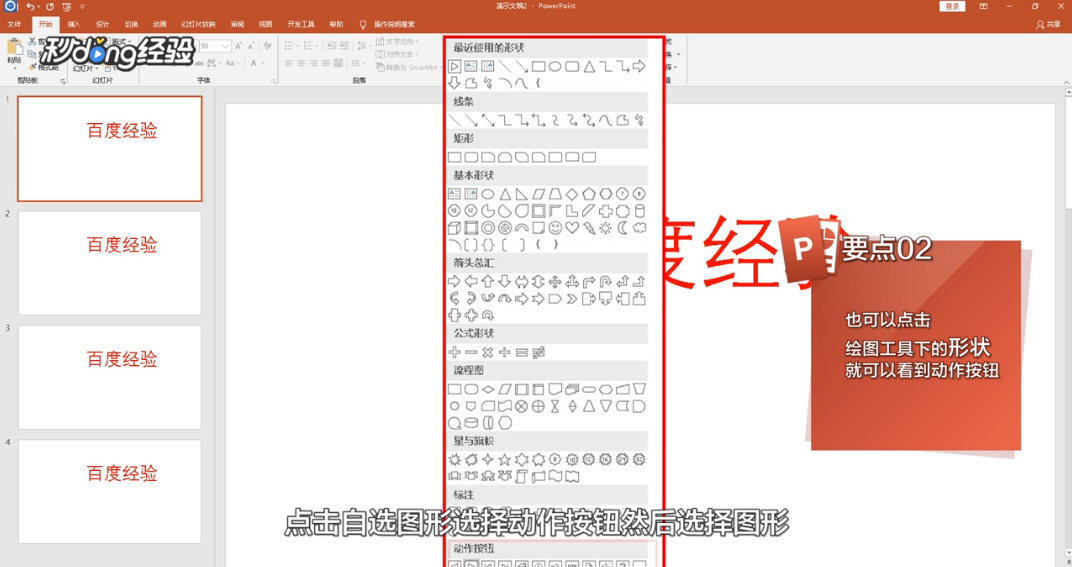
3、点击自选图形,选中动作按钮。

PPT中怎么插入一个动作按钮后出现另一张PPT

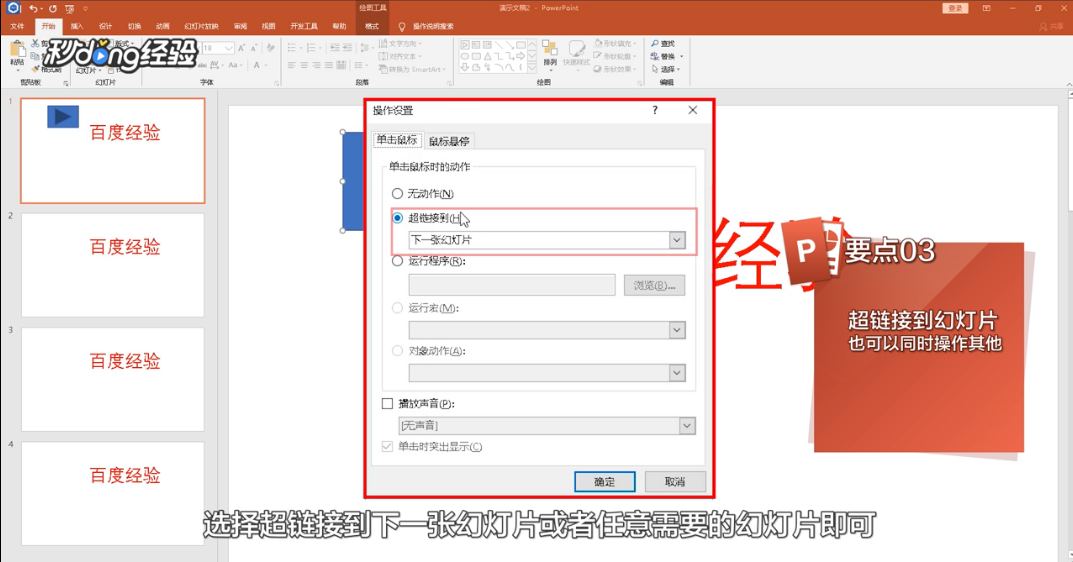
4、点击动作按钮在PPT中画出来则弹出对话框。

PPT中怎么插入一个动作按钮后出现另一张PPT

5、选中超链接到下一张或者任意需要的幻灯片即可。

PPT中怎么插入一个动作按钮后出现另一张PPT

6、然后点击确定即可关闭。

PPT中怎么插入一个动作按钮后出现另一张PPT

7、总结如下。

PPT中怎么插入一个动作按钮后出现另一张PPT
  • ppt动画效果切换速度快慢怎么设置
  • ppt怎样设置自定义动画
  • PPT图片怎么添加动画效果
  • ppt如何设置超链接到某一页幻灯片
  • PPT怎样设置幻灯片动画效果
  • 热门搜索
    杭州旅游政务网 河源旅游攻略 金寨旅游景点大全 天津五大道旅游攻略 旅游新时空 郑州商贸旅游职业学院 南京旅游景点大全介绍 龙门铁泉旅游度假区 连平旅游景点大全 大武汉旅游年卡景点