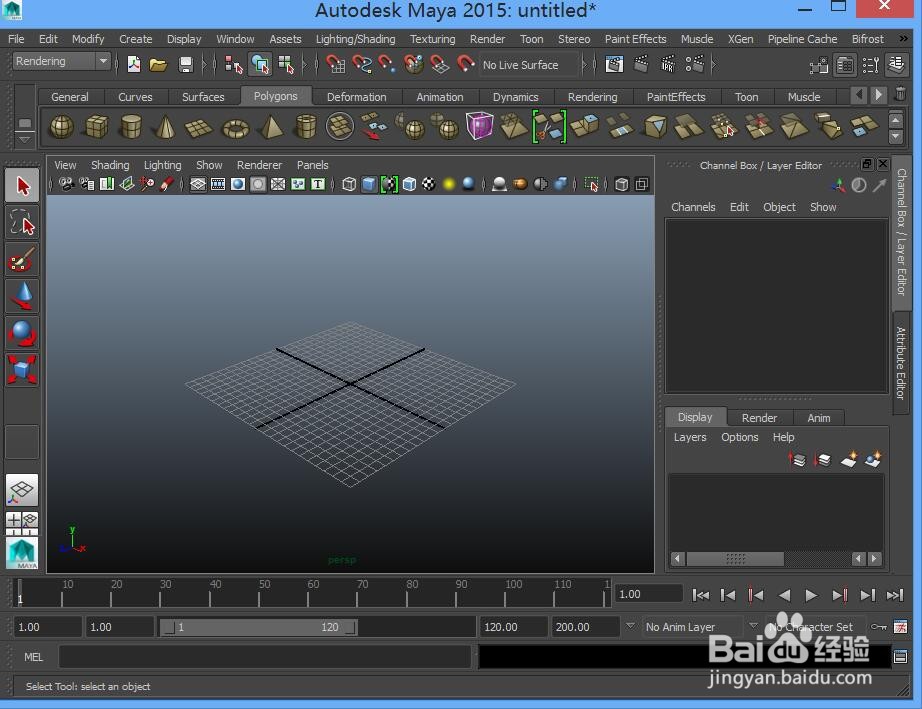
1、将maya这款软件打开,进入到maya的操作界面,如图所示:
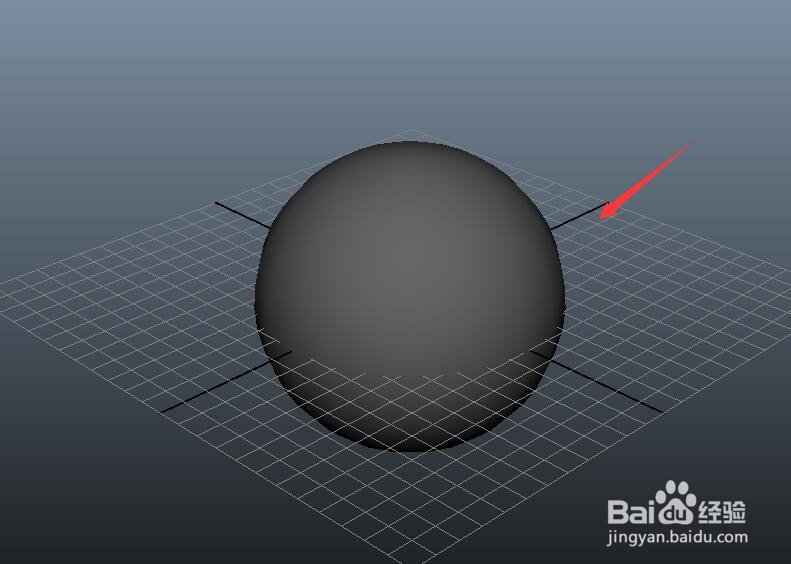
2、打开maya之后,我们将需要的文件打开,如图所示:
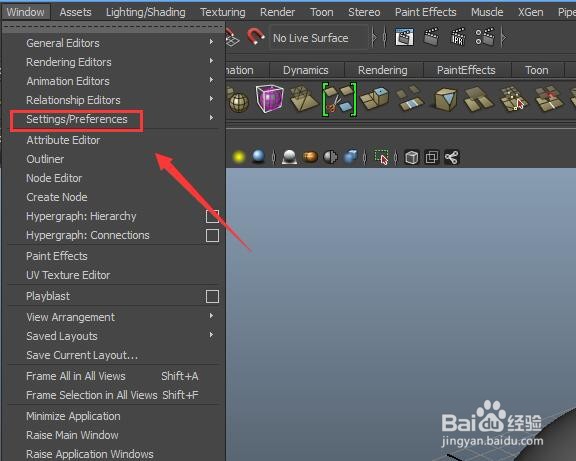
3、打开文件之后,再在上面的菜单那里找到Window菜单,点击Window菜单在其内找到settings/preferences选项,如图所示:
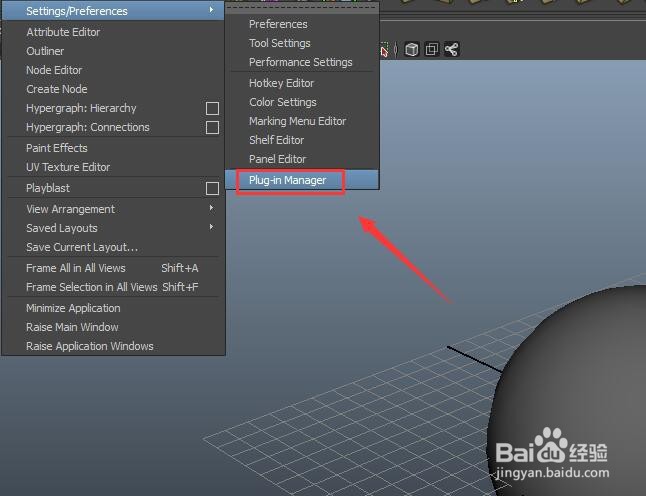
4、点击settings/preferences选项,在其内找到plug-in manager选项,如图所示:
5、点击plug-in manager选项,在弹出的对话框内找到fbx选项,并将选择,如图所示:如图所示:

6、设置好之后,我们再在file菜单里找到export all选项,如图所示:

7、点击export all选项在弹出的对话框内设置导出的格式为fbx,并为文件命个名字,然后点击export all就得到了fbx格式的文件了,如图所示:

