如何使用word编辑制作简易PPT

 时间:2026-02-14 09:09:11

1、 打开word文档,将自己要呈现的PPT内容先写出来,如下举例如何烧青菜步骤;

如何使用word编辑制作简易PPT

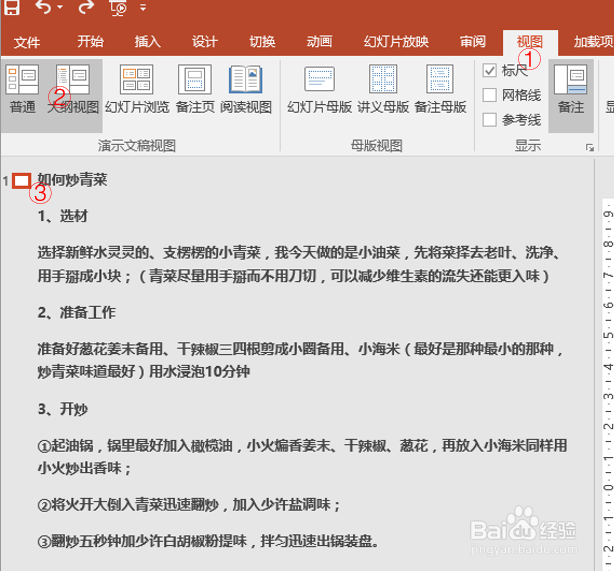
2、写完之后新建一个PPT文件,选择①视图里的②大纲视图,回到word文档,Ctrl+A全选,Ctrl+C复制内容。然后到PPT文件中鼠标点击③处Ctrl+V进行复制。如下
如何使用word编辑制作简易PPT

如何使用word编辑制作简易PPT

3、“如何炒青菜”可视为一级大纲。后面每个步骤可视为二级,具体内容可为三级。通过图示升降级将各个部分进行级别划分,如下:

如何使用word编辑制作简易PPT

如何使用word编辑制作简易PPT

4、最后再选择设计,根据自己喜欢,或者之前保存过的模板进行应用。如下:

如何使用word编辑制作简易PPT

如何使用word编辑制作简易PPT

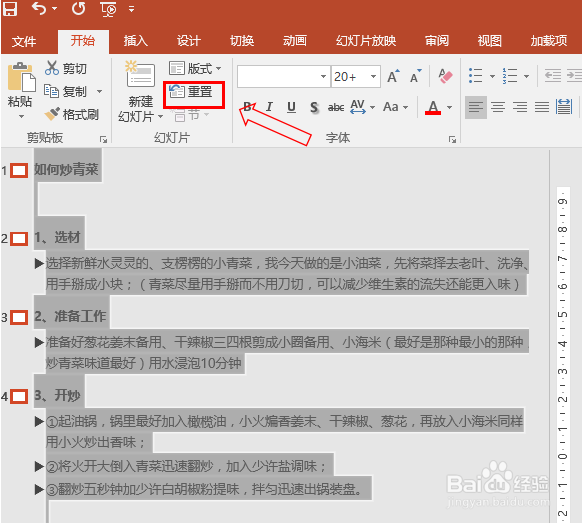
5、此时部分字体可能格式不正确,左边大纲部分文字进行Ctrl+A全选,点击开始菜单中的重置,即可完成简易版PPT。最后可以在现在的基础上进行后续编辑,增加效率。
如何使用word编辑制作简易PPT

如何使用word编辑制作简易PPT

  • 如何学习教学方法
  • ppt文件截图并插入的教程
  • 拔罐基础:[34]火罐与负压初探
  • 怎么在PPT幻灯片中插入创意图形?
  • WPS中怎样插入免费的封面页模板
  • 热门搜索
    鸡西旅游景点大全 名古屋旅游攻略 广东湛江旅游景点 5月旅游推荐 松原旅游景点大全 小蝌蚪旅游俱乐部 杭州到黄山旅游攻略 大埔旅游景点大全 浙江台州旅游景点大全 聊城旅游度假区