ppt文件截图并插入的教程

 时间:2026-02-15 03:18:39

1、打开PPT。先将要编辑的PPT打开,小编这里用新的PPT。
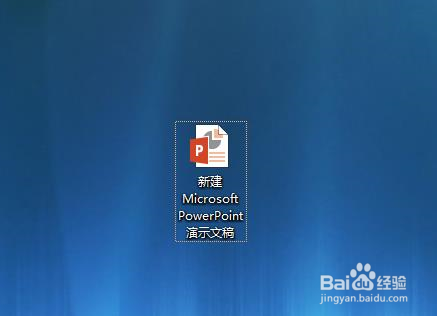
ppt文件截图并插入的教程

2、点击插入。打开后将鼠标移到最左上角的地方,点击插入。

ppt文件截图并插入的教程

3、点击截图。这时候就可以看到截图功能了,点击这里,然后选择第一个选项,也只有一个选项。

ppt文件截图并插入的教程

4、等待。等一下PPT会捕捉下一个文件,也就是说你得先打开要截图的文件,然后PPT开始捕捉是会出现白色的样子如图。

ppt文件截图并插入的教程

5、选取。接着选取一块想要截图的区域,如图所示,选中的就会显示原来的颜色。
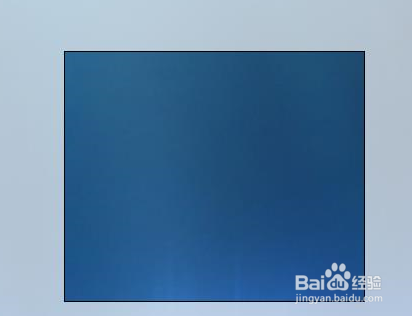
ppt文件截图并插入的教程

6、保存。等选中完后,PPT就会自动存在在刚才打开的PPT的空白文档里了,你可以看看自己的截图了。
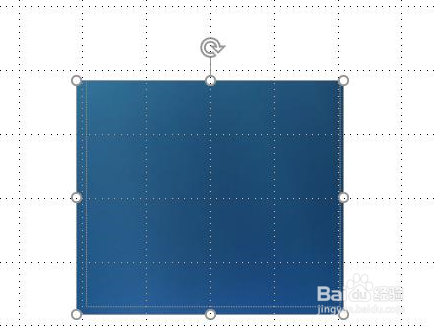
ppt文件截图并插入的教程

  • PPT文档中如何设置段落编号?
  • 如何使PPT每页的模板都不同?
  • office ppt 如何设置链接到的动画重复播放
  • PPT怎么让让圆球做圆周运动?
  • PPT怎么插入平行四边形
  • 热门搜索
    太仓旅游 南京旅游攻略三日游 青海旅游地图 旅游规划设计 俄罗斯旅游攻略 长江三峡旅游 泰国旅游签证 北京 旅游 邛崃旅游 北欧旅游攻略