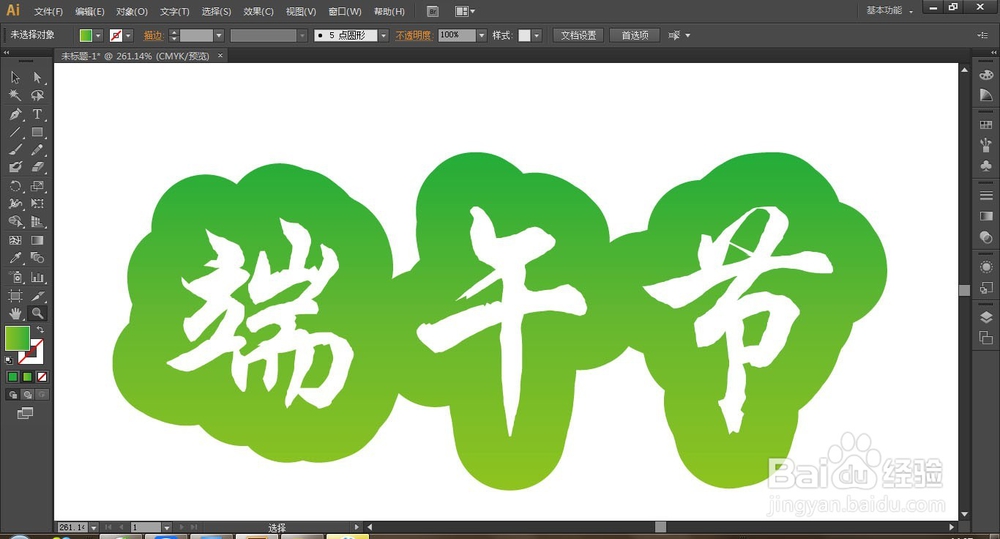
用AI软件绘制端午节字体

 时间:2026-02-14 16:00:36

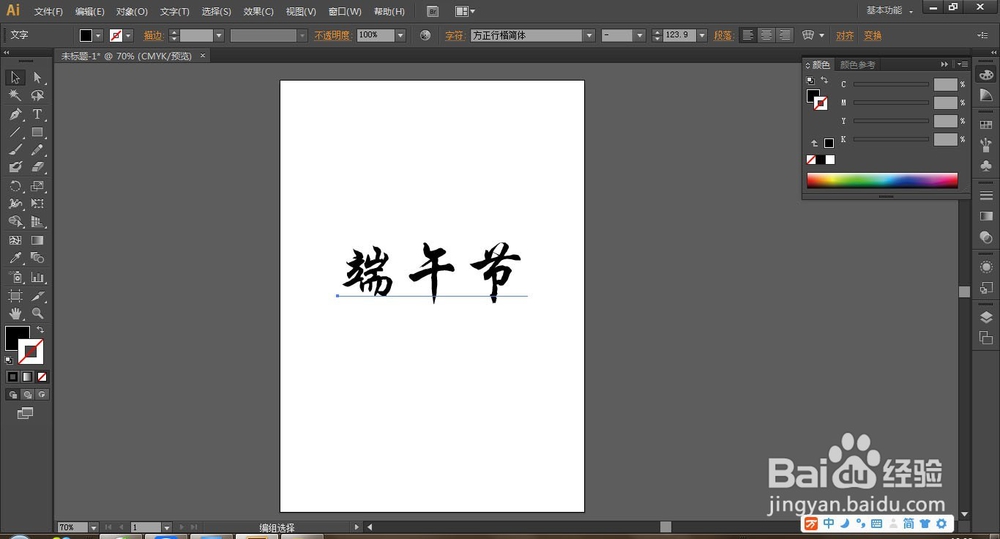
1、打开AI软件,执行文件-新建命令,默认A4画板。

用AI软件绘制端午节字体

2、选择文字工具,输入文字“端午节”。

用AI软件绘制端午节字体

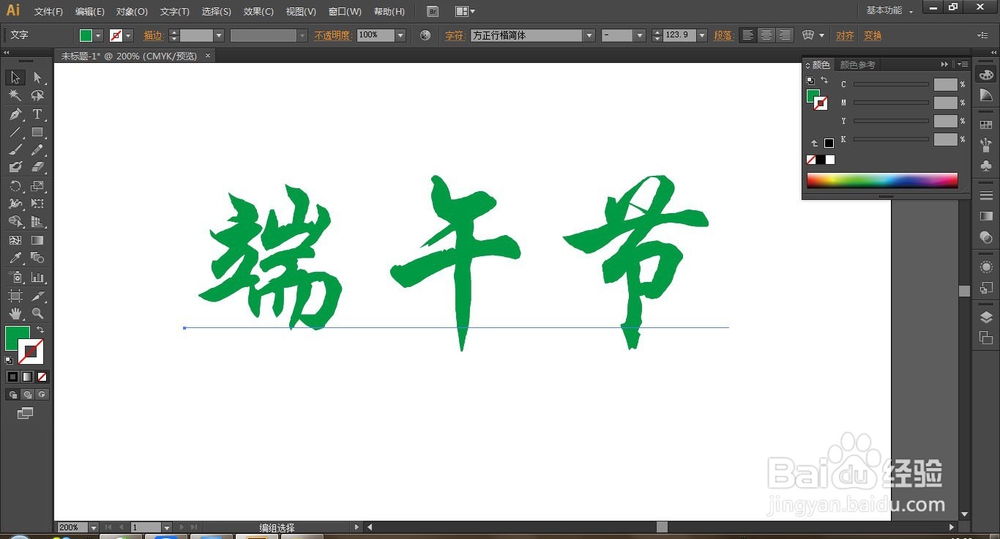
3、选择文字,按Ctrl+C复制,按Ctrl+F原位粘贴,并填充绿色。

用AI软件绘制端午节字体

4、选择文字,单击右键选择创建轮廓,或者快捷键Ctrl+Shift+O创建轮廓。
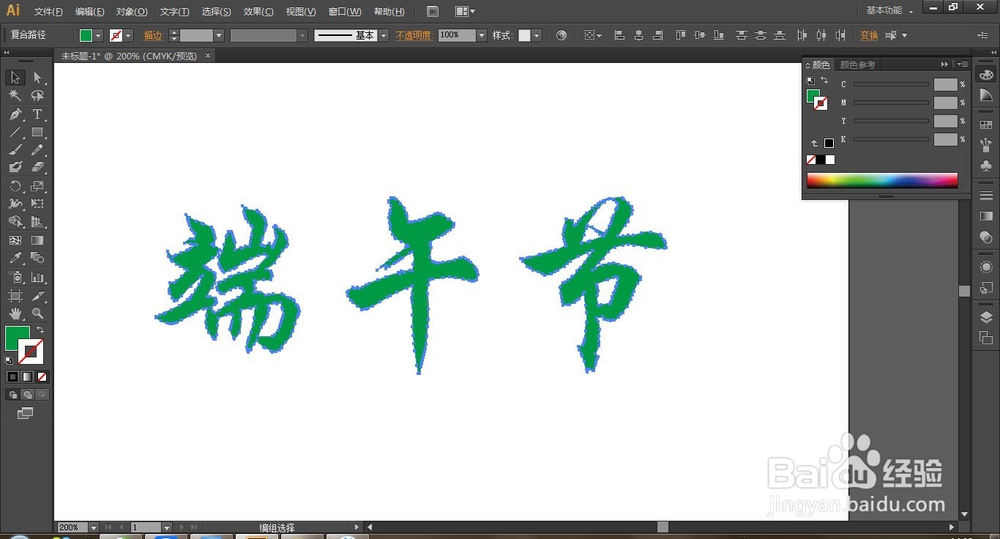
用AI软件绘制端午节字体

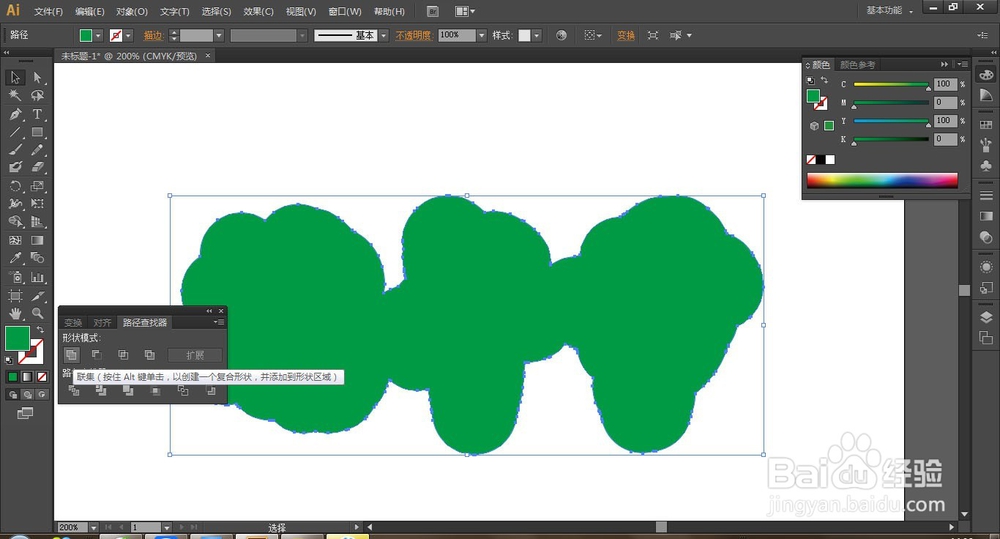
5、选择转曲后的文字,执行对象-路径-偏移路径,位移设置:10,连接:圆角,斜接限制:4,如图:
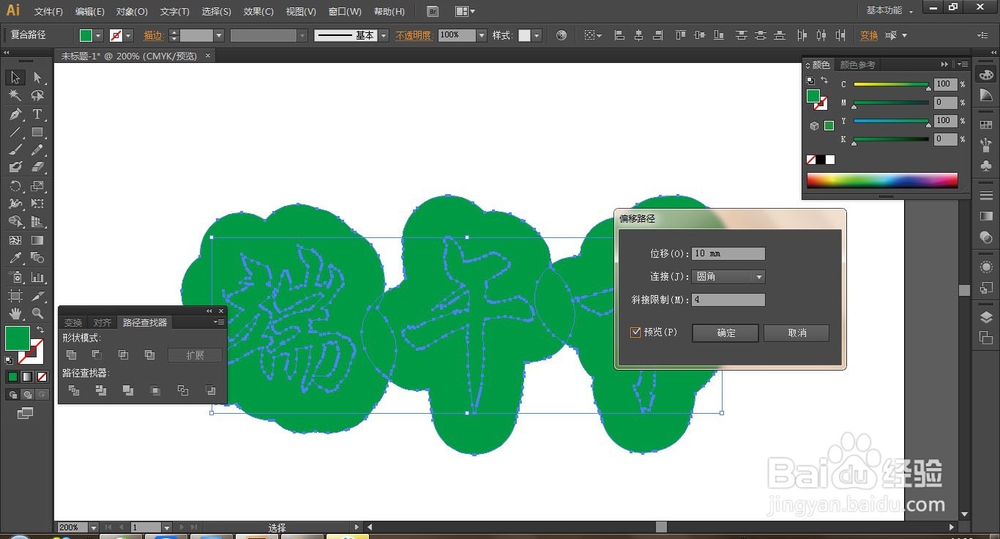
用AI软件绘制端午节字体

6、选择图形,执行效果-路径查找器-联集。将偏移后的路径合并。

用AI软件绘制端午节字体

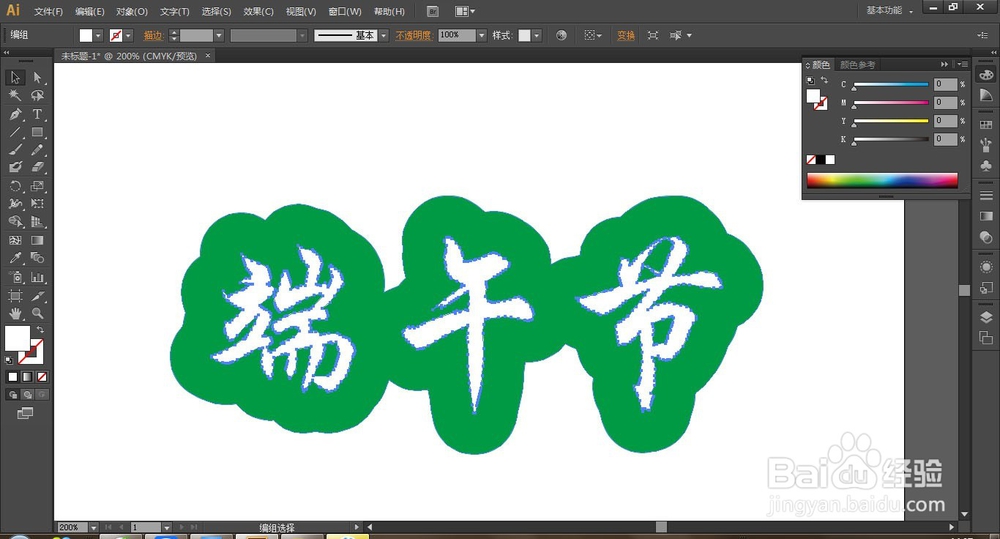
7、将文字层调到最上方来,并填充白色。

用AI软件绘制端午节字体

8、选择渐变工具,为绿色背景填充渐变,如图:

用AI软件绘制端午节字体

9、选择螺旋线工具,绘制一螺旋线,设置其描边为绿色,大小如图,放在文字两边,最终效果如图:
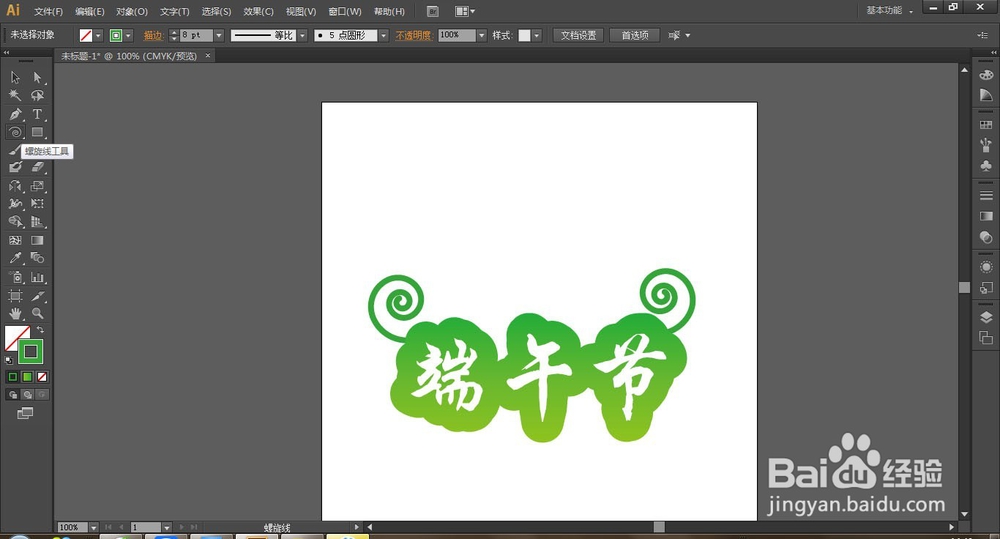
用AI软件绘制端午节字体

  • illustrator-如何使用混合工具创建混合图形
  • AI如何制作“水彩画纸”效果
  • 设计logo的规范你知道有哪些吗?
  • ps牛仔裤颜色太重如何去色
  • 怎么使用ai软件绘制一件连衣裙
  • 热门搜索
    去欧洲旅游要多少钱 澳大利亚旅游局 云南旅游必去景点 厦门旅游婚纱 狼牙山旅游 重庆 旅游 文莱旅游攻略 日本旅游费用 大连旅游攻略自助游 浙江长兴旅游