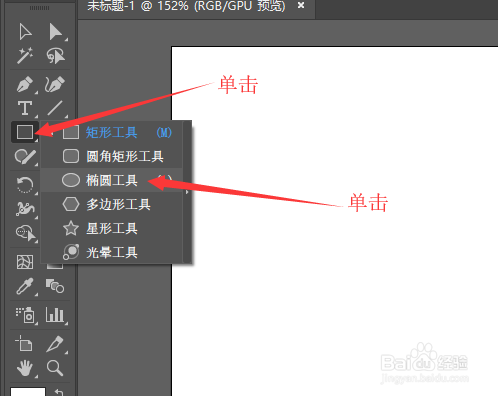
1、新建一个空白文档,鼠标在工具栏中单击【椭圆工具】。
2、在控制栏中设置描边为‘0’,设置填充颜色为‘绿色’。

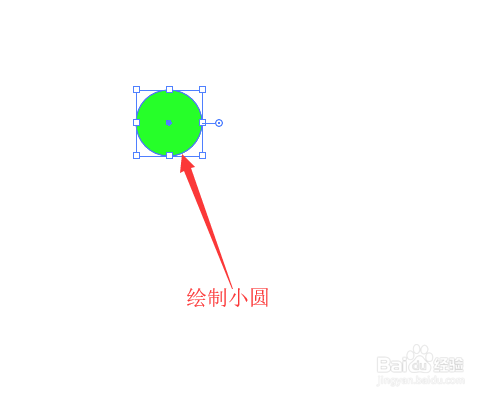
3、返回到文档中,按住键盘上的‘shift’键,用鼠标绘制一个小圆。
4、在小圆的下方,用同样的方法绘制一个大圆。

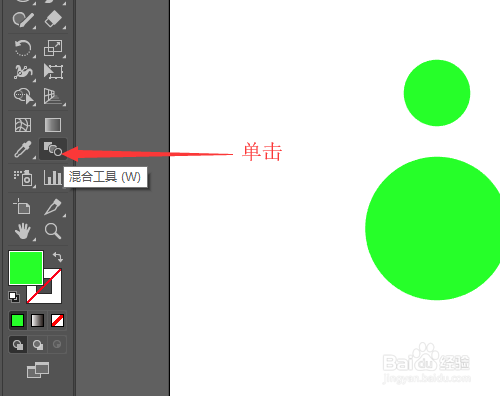
5、鼠标移动到工具栏中单击【混合工具】。
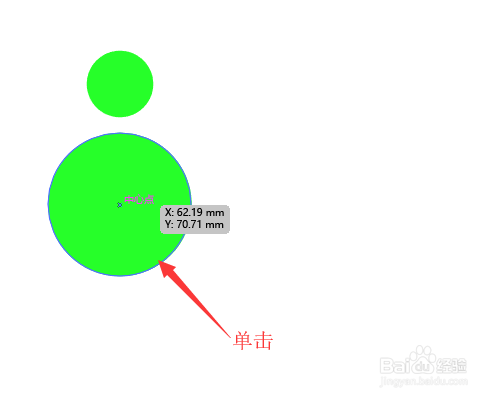
6、返回到工作表中,用‘混合工具’单击小圆。

7、鼠标移动到,大圆图形上可以看到混合工具发生了微小的变化,单击大圆图形。
8、图形中的小圆和大圆就连接在了一起变成了混合图形。

时间:2026-04-22 01:29:13
1、新建一个空白文档,鼠标在工具栏中单击【椭圆工具】。
2、在控制栏中设置描边为‘0’,设置填充颜色为‘绿色’。
3、返回到文档中,按住键盘上的‘shift’键,用鼠标绘制一个小圆。
4、在小圆的下方,用同样的方法绘制一个大圆。
5、鼠标移动到工具栏中单击【混合工具】。
6、返回到工作表中,用‘混合工具’单击小圆。
7、鼠标移动到,大圆图形上可以看到混合工具发生了微小的变化,单击大圆图形。
8、图形中的小圆和大圆就连接在了一起变成了混合图形。
