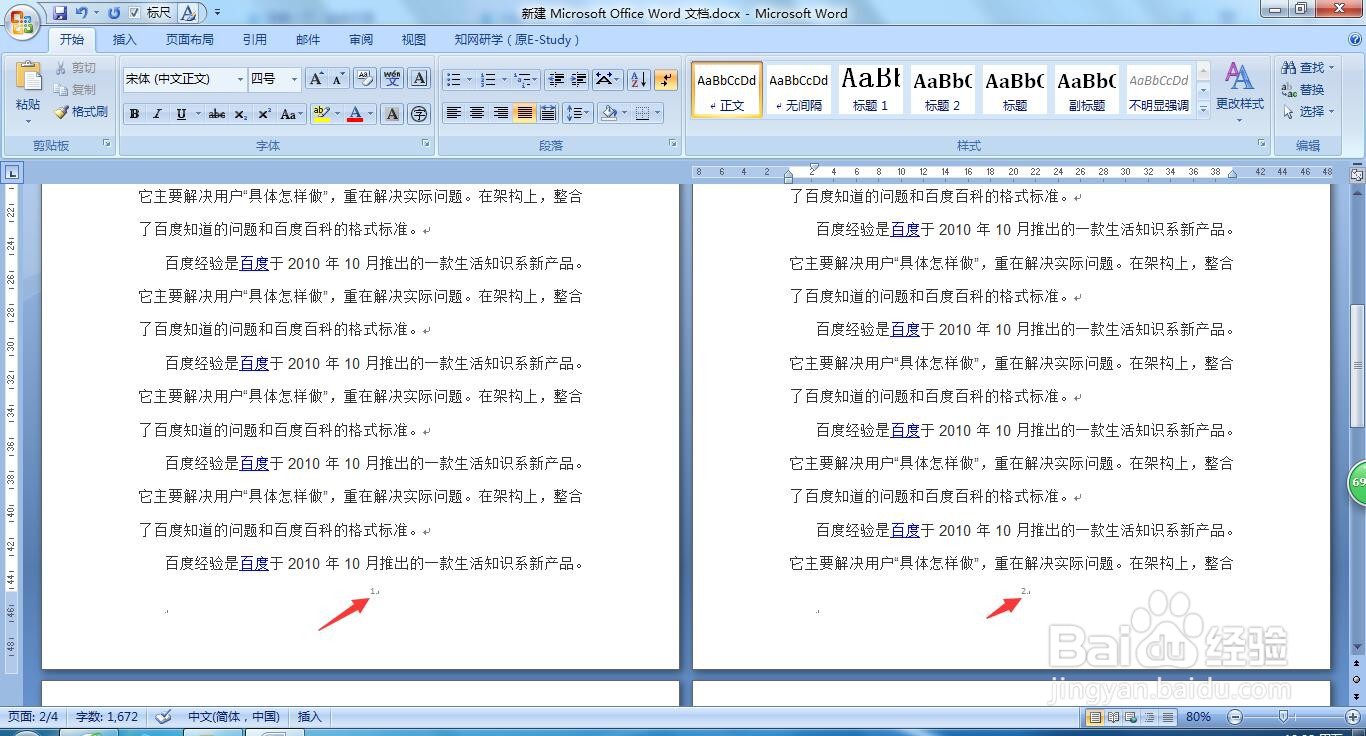
1、打开一个文档,默认是首页页码为数字1.这里我们计划将首页设置为页码3.
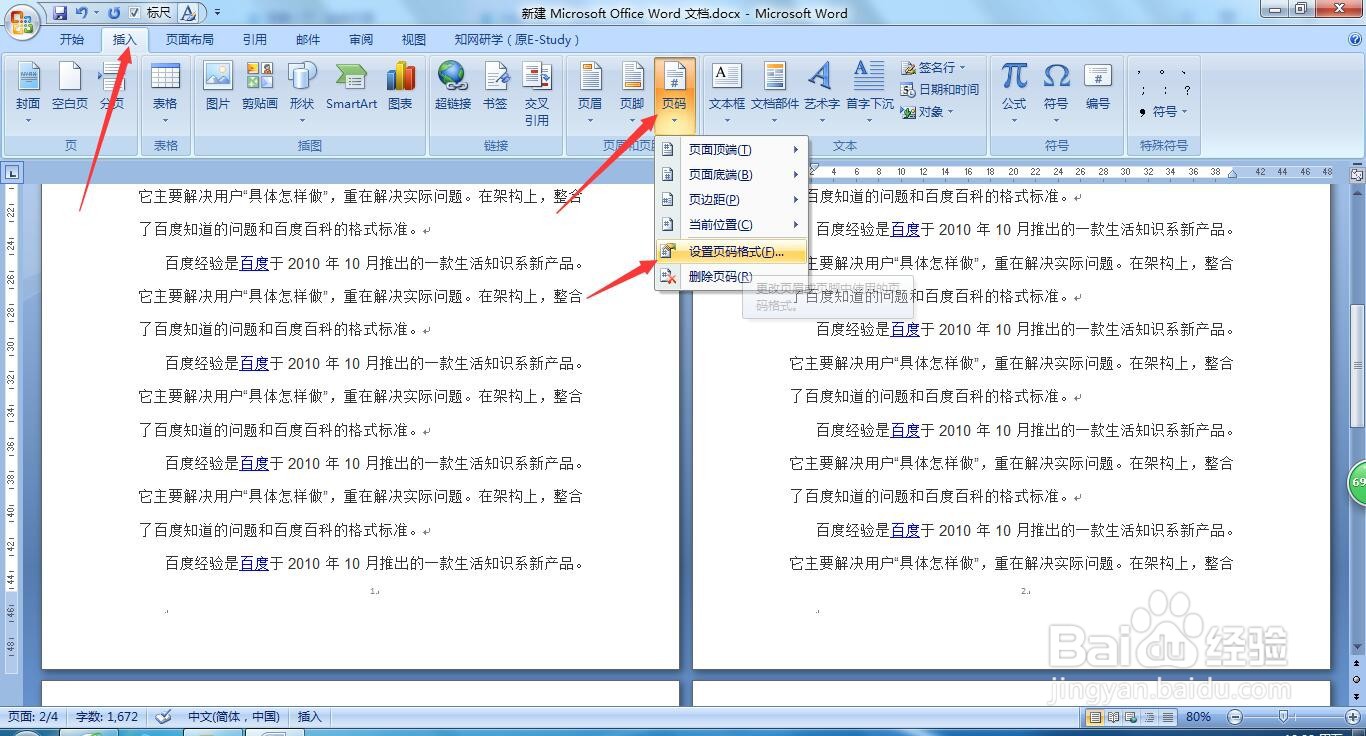
2、依次点击工具栏的插入,页码,设置页码格式。
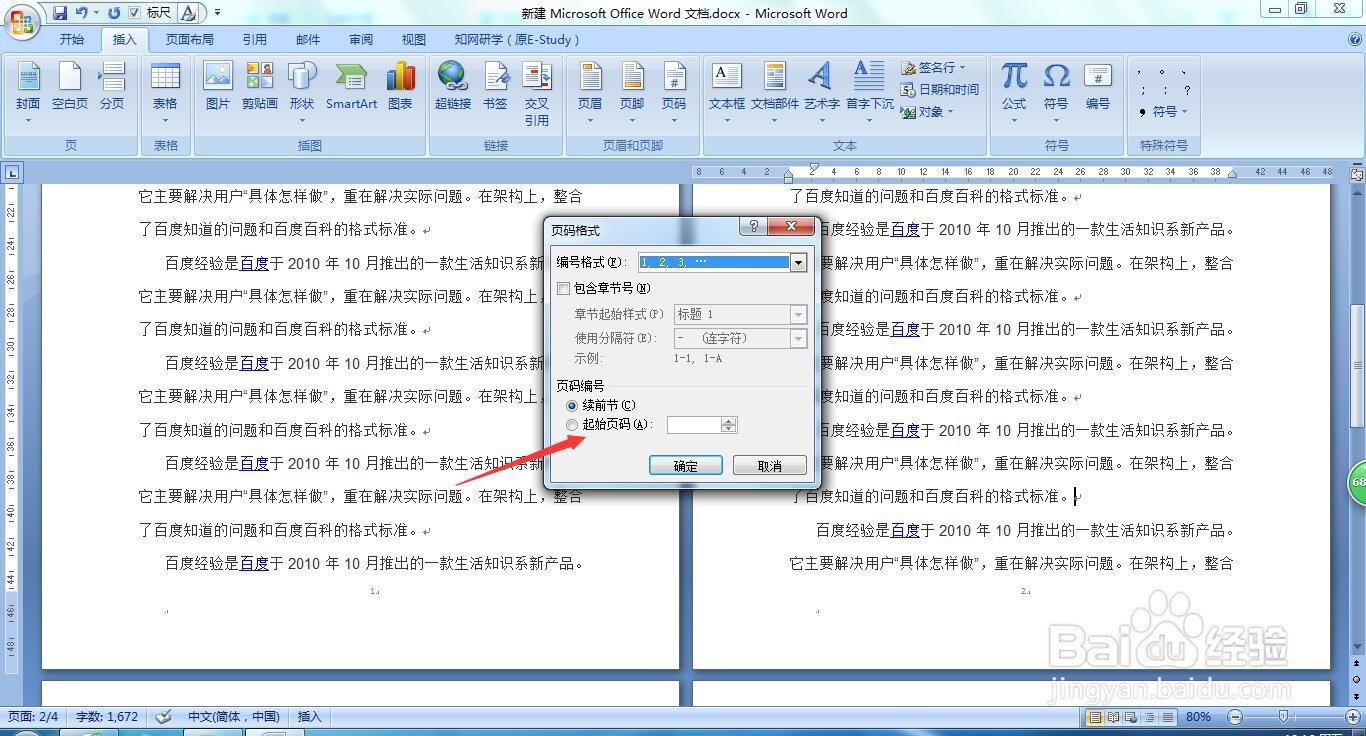
3、弹出页码格式对话框,里面的里面的页码编号,默认为空。这里我们把它改为3
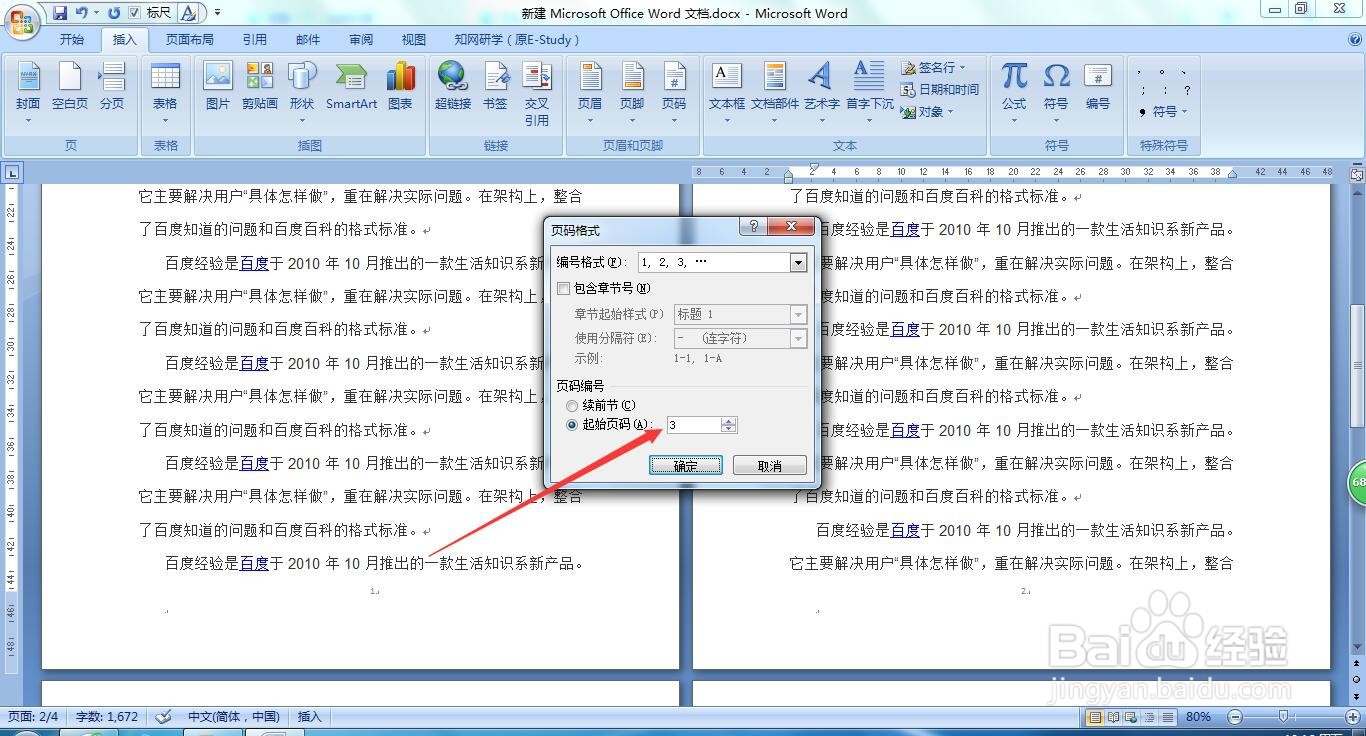
4、确定后,跳转回WORD编辑页面,首页的页码也变为了3.

时间:2026-05-07 06:30:59
1、打开一个文档,默认是首页页码为数字1.这里我们计划将首页设置为页码3.
2、依次点击工具栏的插入,页码,设置页码格式。
3、弹出页码格式对话框,里面的里面的页码编号,默认为空。这里我们把它改为3
4、确定后,跳转回WORD编辑页面,首页的页码也变为了3.
