word页码不连续,突然断页怎么设置

 时间:2026-02-14 00:03:25

1、双击页眉

双击上面的页眉。

word页码不连续,突然断页怎么设置

2、点击页码

点击左上角的【页码】。

word页码不连续,突然断页怎么设置

3、点击删除页码

弹出白色框,点击【删除页码】。

word页码不连续,突然断页怎么设置

4、点击页码

点击左上角的【页码】。

word页码不连续,突然断页怎么设置

5、点击页码样式

弹出白色框,找到页面顶端,光标右滑,点击【页码样式】。

word页码不连续,突然断页怎么设置

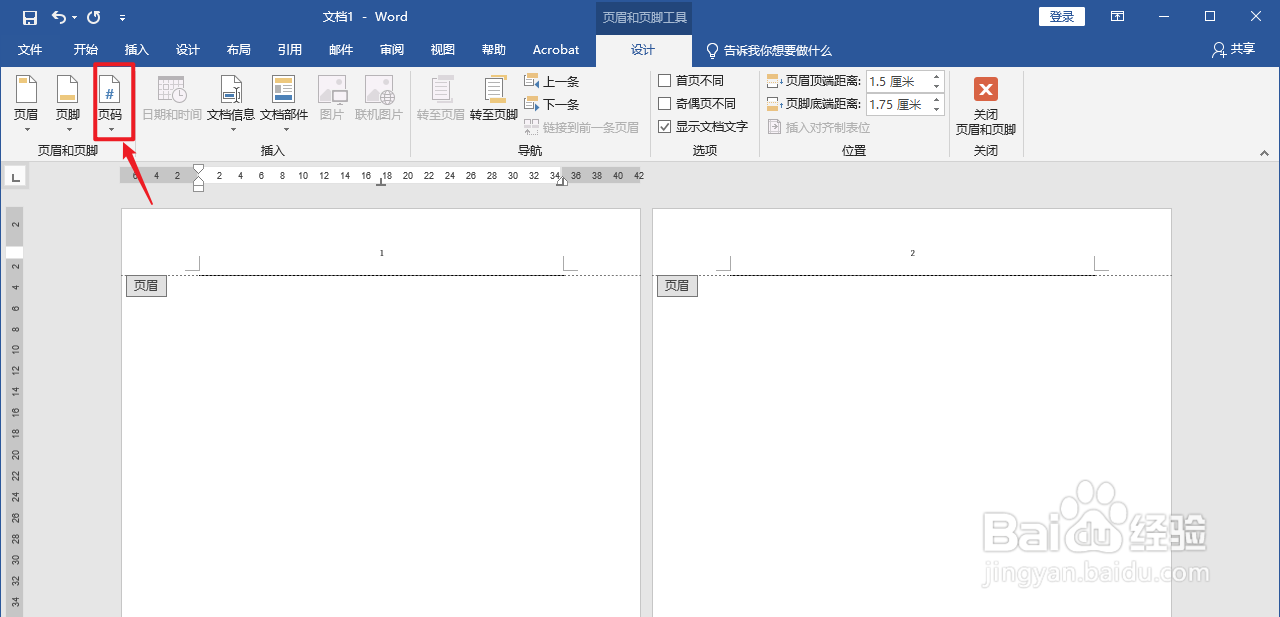
6、点击页码

点击左上角的【页码】。

word页码不连续,突然断页怎么设置

7、点击设置页码格式

弹出白色框,点击【设置页码格式】。

word页码不连续,突然断页怎么设置

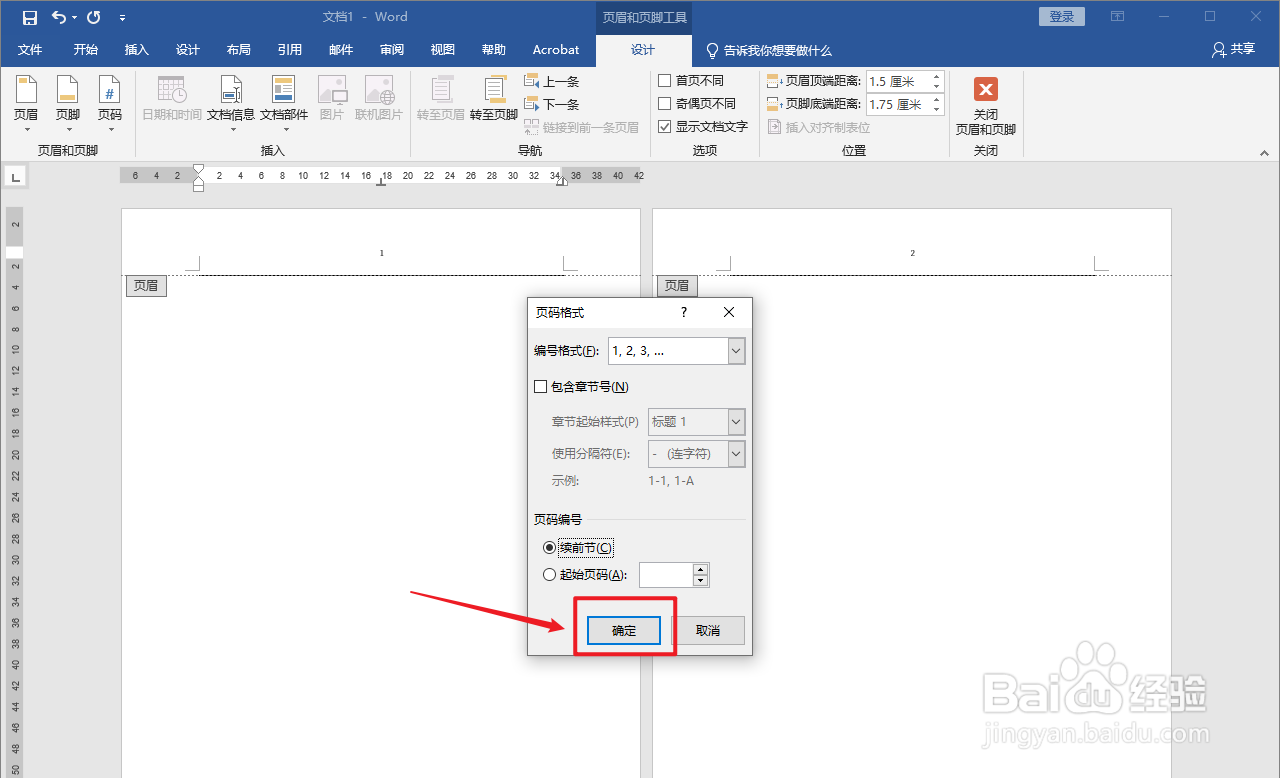
8、点击续前节

弹出窗口框,点击【续前节】。

word页码不连续,突然断页怎么设置

9、点击确定

点击下面的【确定】。

word页码不连续,突然断页怎么设置

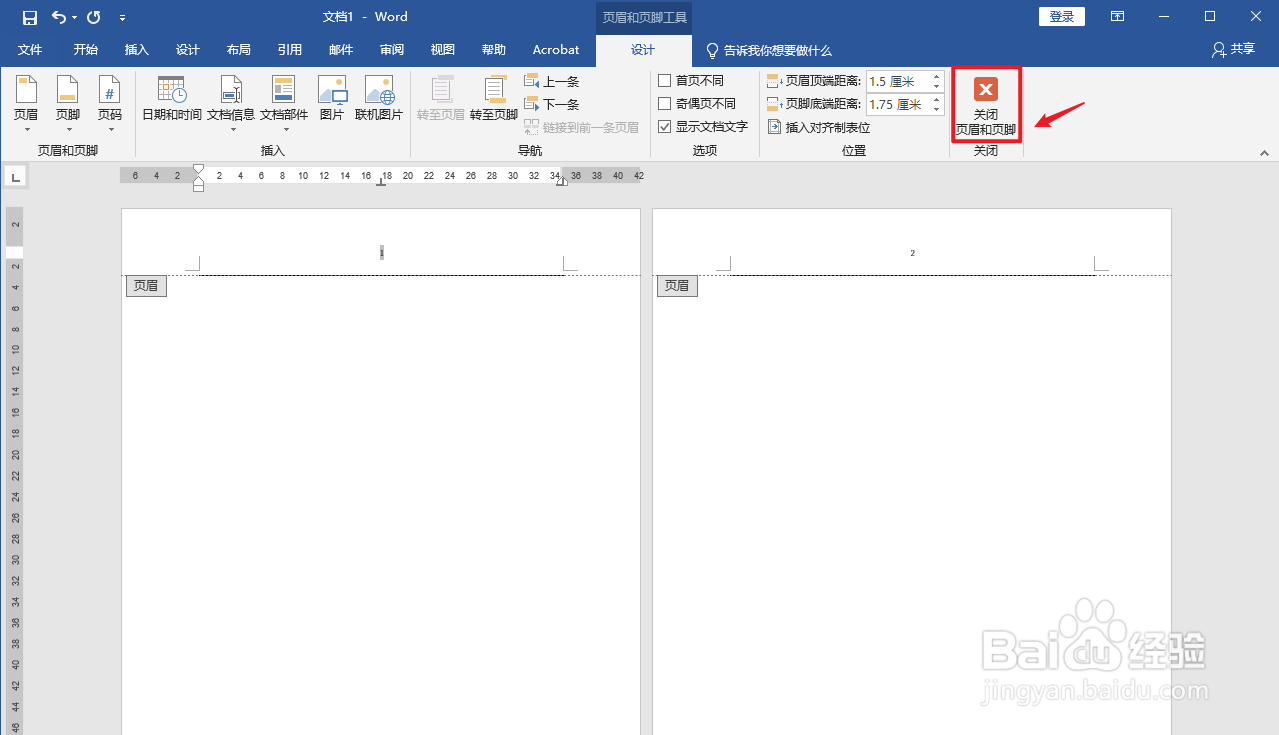
10、点击关闭页眉和页脚

点击上面的【关闭页眉和页脚】。

word页码不连续,突然断页怎么设置

11、解决完成

word页码不连续,突然断页设置解决完成。

word页码不连续,突然断页怎么设置

  • word分节符导致页码不连续怎么办
  • word页眉横线怎么删除
  • 页码不连续怎么修改
  • word分节后如何设置连续页码
  • word页眉有一条横线怎么去掉
  • 热门搜索
    东北旅游景点大全 男士旅游鞋 湖南省旅游局官方网站 重庆有哪些旅游景点 天津旅游地图 东南亚旅游价格 旅游线路查询 新疆旅游景点介绍 荷兰旅游攻略 齐云山旅游