几何图霸软件中怎样给模型添加背景图片

 时间:2026-02-18 13:41:36

1、    在电脑桌面上,打开几何图霸软件,鼠标左键单击文件菜单下的【新建】,如下图所示。

几何图霸软件中怎样给模型添加背景图片

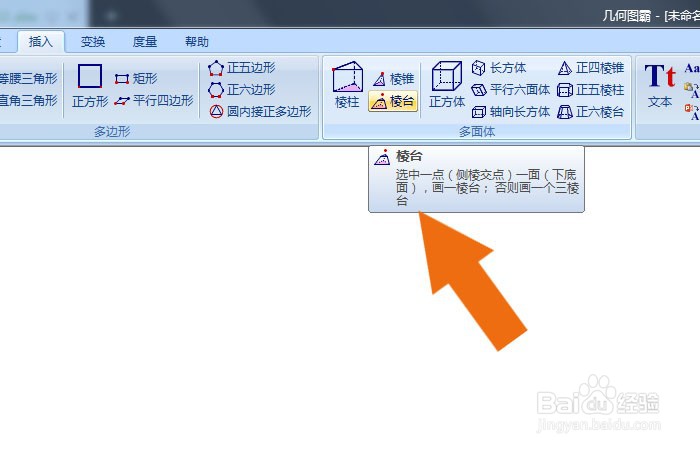
2、    接着,鼠标左键单击工具栏【棱台】按钮,如下图所示。

几何图霸软件中怎样给模型添加背景图片

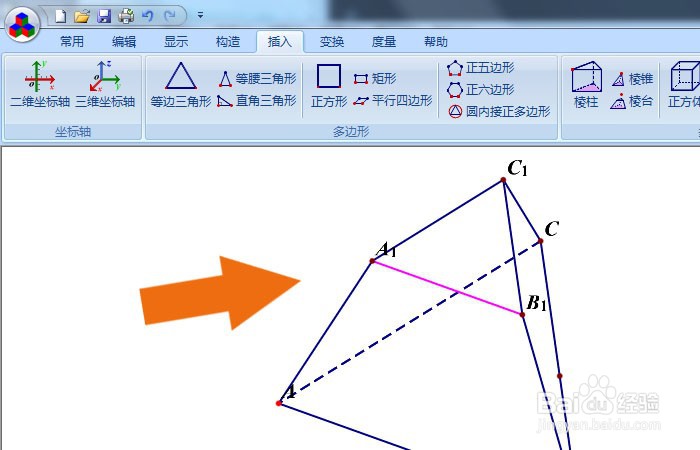
3、    然后,在画布中,绘制出棱台模型,并调整模型的大小,如下图所示。

几何图霸软件中怎样给模型添加背景图片

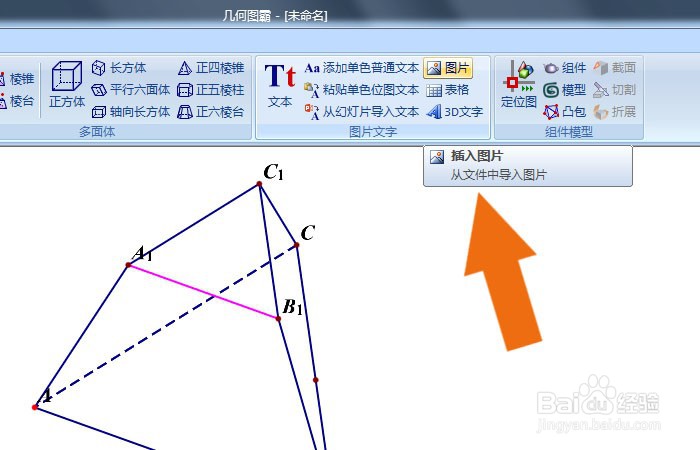
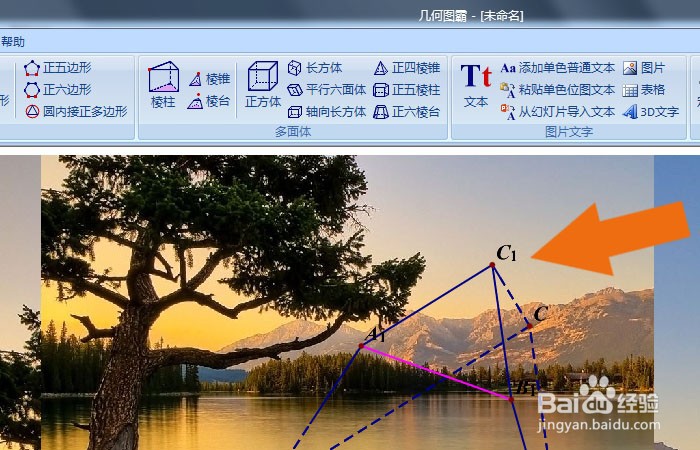
4、   接着,在工具栏中,鼠标左键单击【添加图片】按钮,如下图所示。

几何图霸软件中怎样给模型添加背景图片

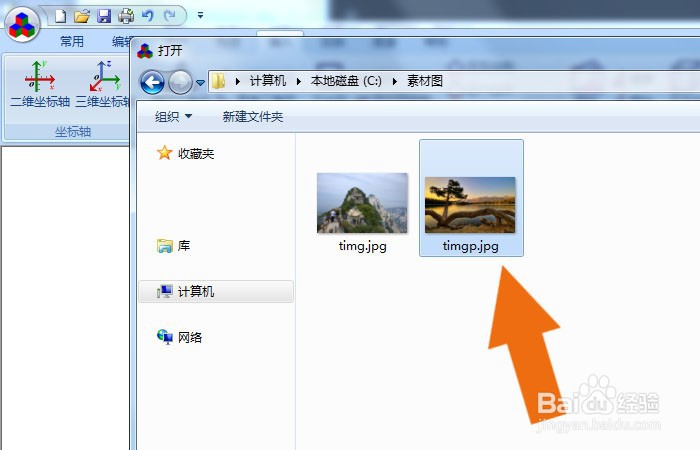
5、    然后,在弹出的浏览文件夹窗口中,鼠标左键选择背景图片,如下图所示。

几何图霸软件中怎样给模型添加背景图片

6、    接着,在画布中,显示出风景的背景图片,如下图所示。

几何图霸软件中怎样给模型添加背景图片

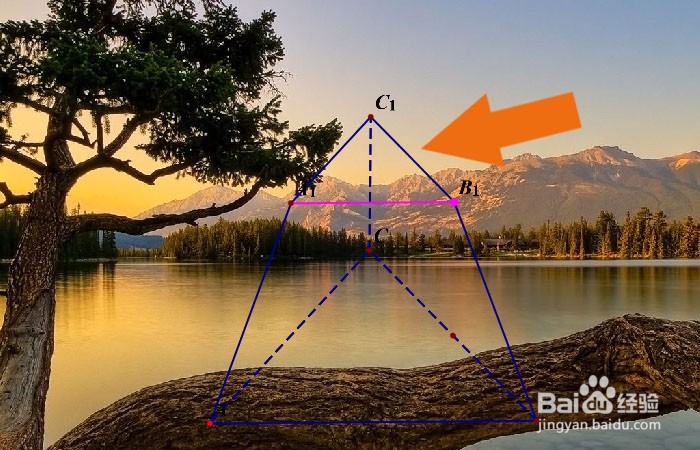
7、    最后,在画布中,调整模型的大小和方向,这样模型就显示出背景图片效果了,如下图所示。通过这样的步骤和方法,在几何图霸软件中就学会给模型添加背景图片了。
几何图霸软件中怎样给模型添加背景图片

  • 几何图霸软件中怎样使用3D文字组件
  • 几何图霸软件中怎样创建方程曲面模型
  • 几何图霸软件中怎样给模型添加定位图
  • 几何图霸软件中怎样添加3D文字效果
  • 几何图霸软件中怎样画正切曲线图形
  • 热门搜索
    腾冲旅游景点 旅游小姐 妈妈旅游网 周庄旅游 去巴基斯坦旅游 贵州旅游路线 南京 旅游 浙江旅游职业技术学院 奥地利旅游 驴友网结伴旅游