几何图霸软件中怎样使用3D文字组件

 时间:2026-04-23 22:21:41

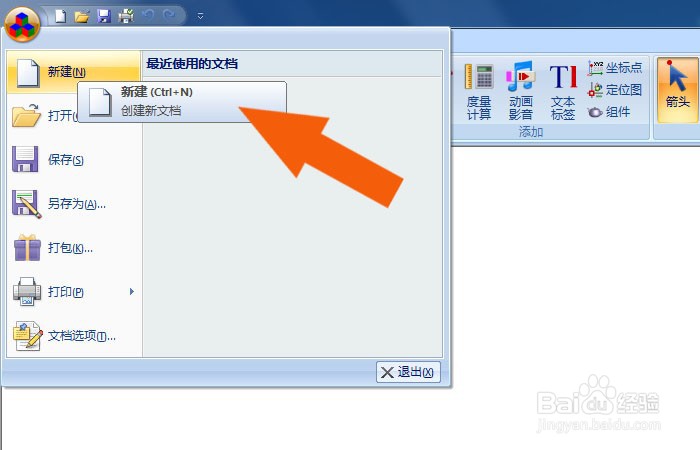
1、    在电脑桌面上,打开几何图霸软件,鼠标左键单击文件菜单下的【新建】,如下图所示。
几何图霸软件中怎样使用3D文字组件

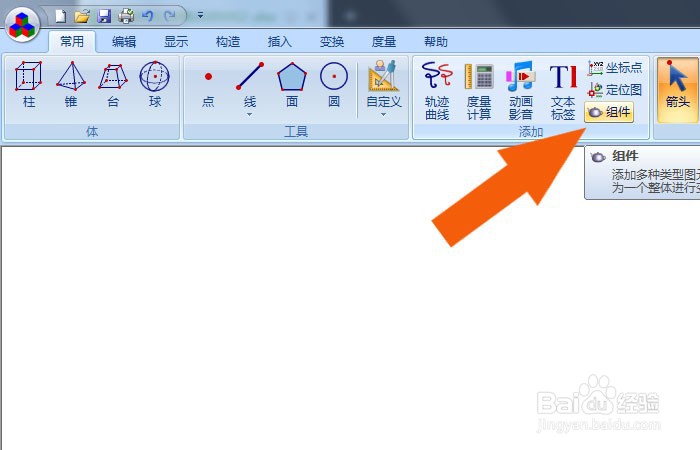
2、    接着,鼠标左键单击工具栏【组件】按钮,如下图所示。

几何图霸软件中怎样使用3D文字组件

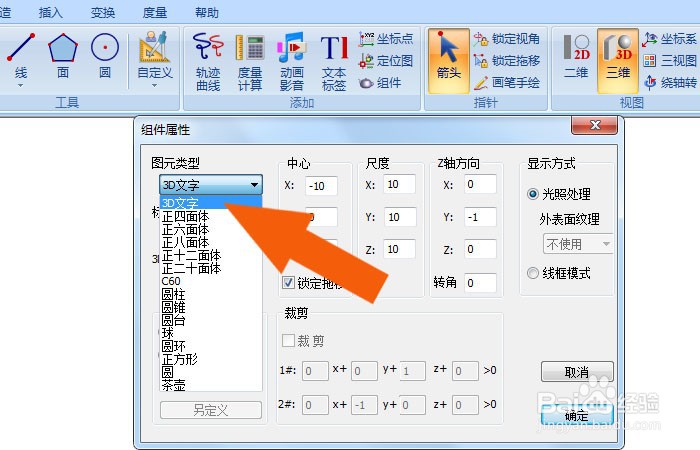
3、    然后,在弹出的组件窗口中,鼠标左键选择3D文字组件,如下图所示。

几何图霸软件中怎样使用3D文字组件

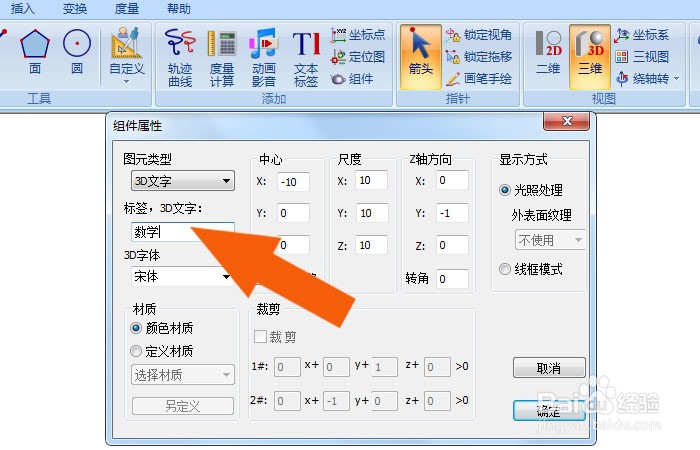
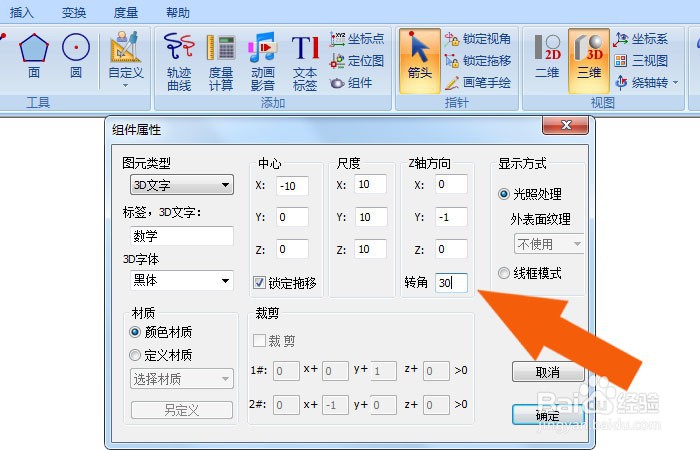
4、    接着,在3D文字组件面板中,输入文字,如下图所示。

几何图霸软件中怎样使用3D文字组件

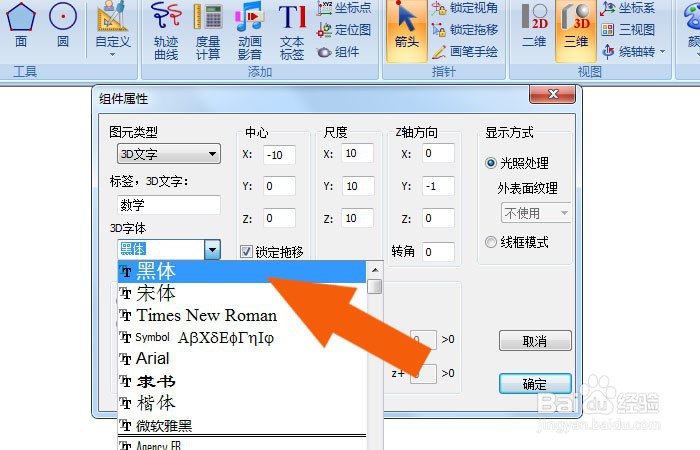
5、    然后,在3D文字组件面板中,选择文字的字体,如下图所示。

几何图霸软件中怎样使用3D文字组件

6、    接着,在3D文字组件面板中,设置文字的旋转角度,比如30度,如下图所示。
几何图霸软件中怎样使用3D文字组件

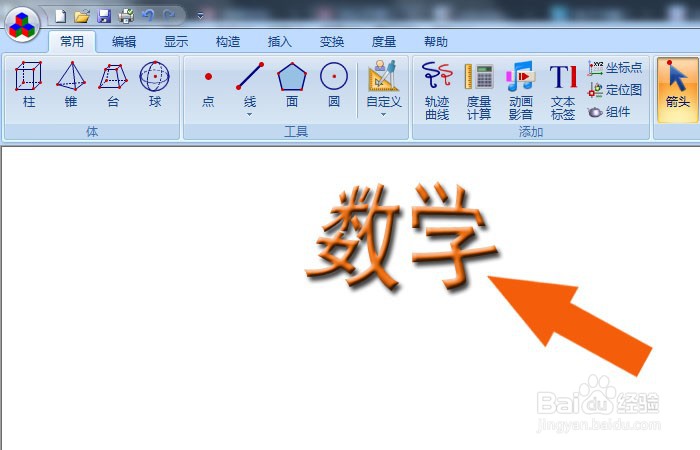
7、    最后,在画布中,可以看到3D文字组件显示的效果了,如下图所示。通过这样的步骤和方法,在几何图霸软件中就学会使用3D文字组件了。
几何图霸软件中怎样使用3D文字组件

  • 如何利用flash制作眩晕的动画效果
  • flash用矩形工具绘制一条小鱼的教程
  • 用PS如何制作宝马图表
  • wpsPPT中如何绘制宝马车LOGO
  • FLASH如何设置元件链接并使用(AS3)(1)
  • 热门搜索
    法国旅游网 五一北京旅游 苏州市旅游景点 旅游策划书怎么写 陕西杨凌旅游景点 山东日照旅游 春季旅游景点推荐 吉林旅游攻略 埃及旅游指南 2人被列入全国旅游市场黑名单