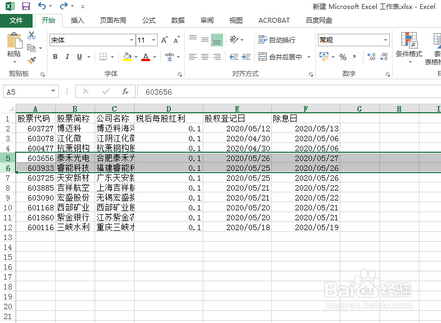
1、新建一个excel,复制粘贴一些数值过来。

2、有两列没有显示,选中它们更改列宽。

3、有两列数据是一致的,选择其中一个,右键点击删除。


4、如果不想要行数据也一样,记得先备份文件,在备份里操作以免误删.
1、
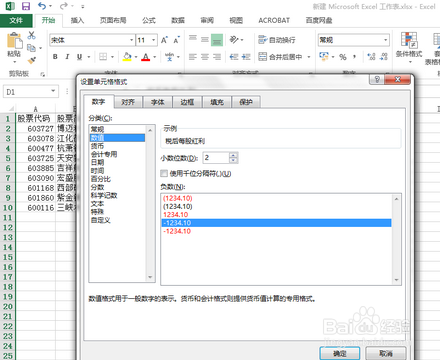
右键-设置单元格格式,选择数值,调整小数点后位置,并选择负值的显示方式。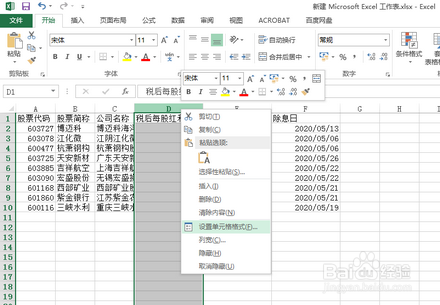
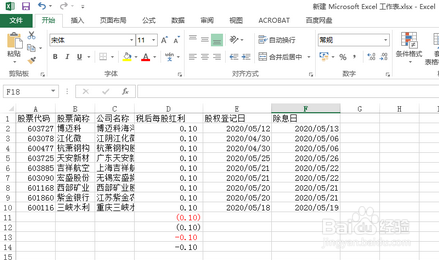
2、4种负的显示方式展示。
时间:2026-04-26 10:09:50
1、新建一个excel,复制粘贴一些数值过来。
2、有两列没有显示,选中它们更改列宽。
3、有两列数据是一致的,选择其中一个,右键点击删除。
4、如果不想要行数据也一样,记得先备份文件,在备份里操作以免误删.
1、
右键-设置单元格格式,选择数值,调整小数点后位置,并选择负值的显示方式。
2、4种负的显示方式展示。
