Excel中如何修改图表中图例的文字?

 时间:2026-02-14 00:27:16

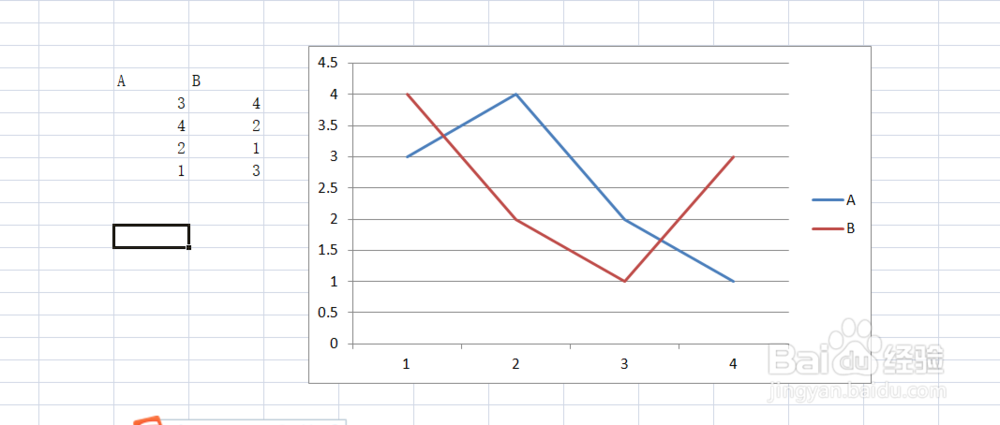
1、为了方便演示操作步骤,首先建立一个简单的图表。已有图表的可略过此步骤。示例中的文字是A和B。
Excel中如何修改图表中图例的文字?

2、方法一是在表格中,直接修改文字。例如:将A改为A系列,图形中的文字会随着更改。

Excel中如何修改图表中图例的文字?

3、方法二:在图形区域,单击鼠标右键,在菜单中选择“选择数据”。

Excel中如何修改图表中图例的文字?

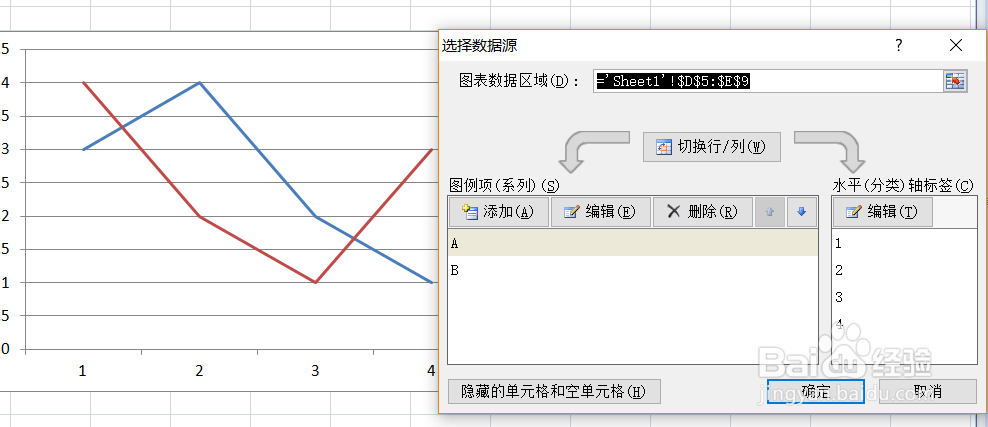
4、进入“选择数据”界面后,点击图例项的“编辑”,进入名称编辑界面。水平分轴的“编辑”,可对坐标轴的名称进行编辑。
Excel中如何修改图表中图例的文字?

5、在编辑界面的修改框内,直接修改文字,修改完成后点击确定。

Excel中如何修改图表中图例的文字?

6、点击确定后回到“数据选择”界面,在这里可以对修改的内容进行预览,如需继续修改,可点击“编辑”进行修改。

Excel中如何修改图表中图例的文字?

7、全部修改完成后,在“数据选择”界面,点击“确定”,即可完成修改。可以看出来,这种修改方法不改变关联表中的文字。

Excel中如何修改图表中图例的文字?

  • excel怎么修改图例名称
  • excel中图例文字怎么改
  • excel图表图例怎么改
  • Excel纵坐标刻度值如何更改
  • Excel图表中怎样设置坐标轴的刻度
  • 热门搜索
    珠海东澳岛旅游攻略 坝美最佳旅游时间 冰岛旅游价格 苏州旅游网 张家界旅游包团 旅游年票官网 秦皇岛旅游 中国旅游网站排名 冰岛旅游多少钱 带孩子去哪里旅游好