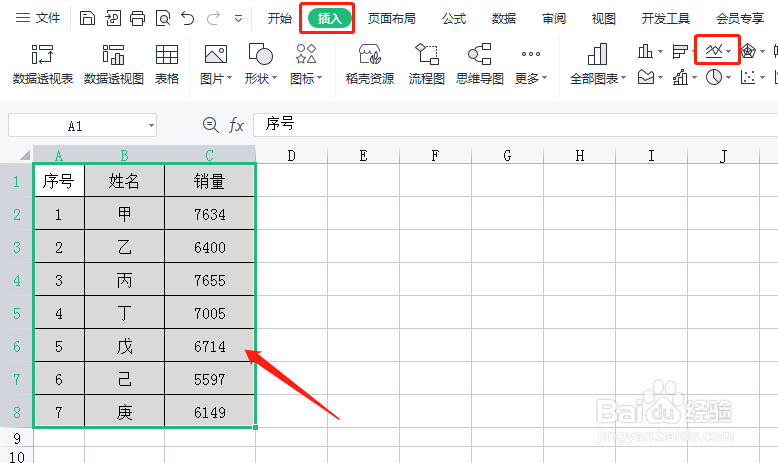
1、打开需要操作的Excel表格,选中数据范围,单击插入选项卡,选择折线图插入,如图所示。
2、插入图表后,选中图表左边的坐标轴部分。

3、单击鼠标右键,选择“设置坐标轴格式”,打开属性对话框。

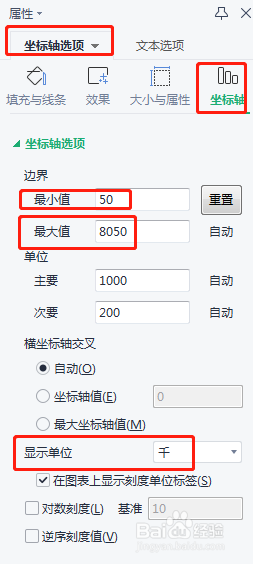
4、在打开的属性窗口,选择坐标轴选项,单击坐标轴,可以设置边界值,我们设置最小为50,最大为8050,显示单位下拉菜单中选择“千“,关闭 对话框。
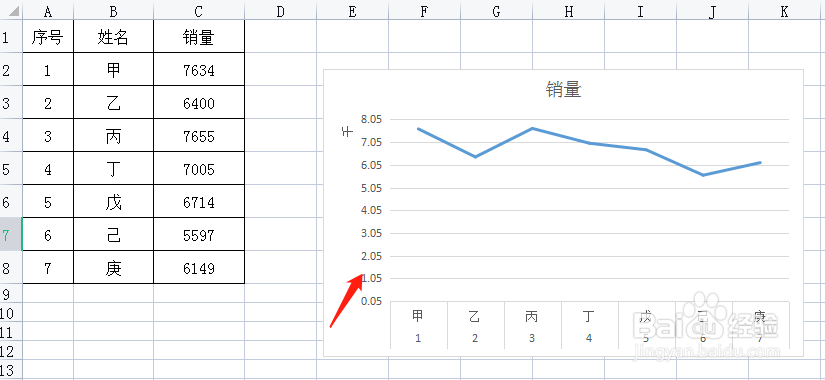
5、最后设置完成,可以看到图表的坐标轴刻度设置完毕,如下图所示。
时间:2026-04-24 09:41:05
1、打开需要操作的Excel表格,选中数据范围,单击插入选项卡,选择折线图插入,如图所示。
2、插入图表后,选中图表左边的坐标轴部分。
3、单击鼠标右键,选择“设置坐标轴格式”,打开属性对话框。
4、在打开的属性窗口,选择坐标轴选项,单击坐标轴,可以设置边界值,我们设置最小为50,最大为8050,显示单位下拉菜单中选择“千“,关闭 对话框。
5、最后设置完成,可以看到图表的坐标轴刻度设置完毕,如下图所示。
