钉钉视频会议授课怎么用

 时间:2026-04-25 09:04:40

1、首先点击手机屏幕上的钉钉的图标。

钉钉视频会议授课怎么用

2、接着再打开到钉钉软件主界面,点击钉钉班级群的快捷链接。

钉钉视频会议授课怎么用

3、然后再打开钉钉班级群页面,点击在线课堂的图标。

钉钉视频会议授课怎么用

4、接下来在打开的页面点击视频会议授课的快捷链接。

钉钉视频会议授课怎么用

5、在打开的页面中,我们点击开始会议的按钮。

钉钉视频会议授课怎么用

6、然后在打开的页面中选择参会人员就可以了。

钉钉视频会议授课怎么用

7、总结:

1、首先点击手机屏幕上的钉钉的图标。

2、接着再打开到钉钉软件主界面,点击钉钉班级群的快捷链接。
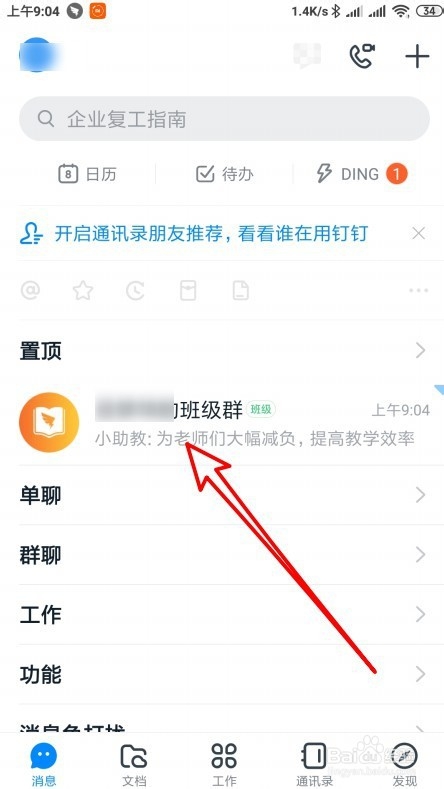
3、然后再打开钉钉班级群页面,点击在线课堂的图标。

4、接下来在打开的页面点击视频会议授课的快捷链接。

5、在打开的页面中,我们点击开始会议的按钮。
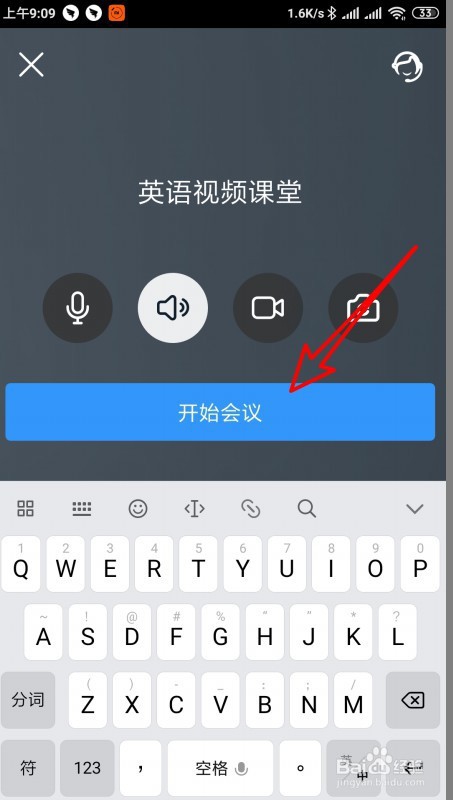
6、然后在打开的页面中选择参会人员就可以了。

  • 钉钉在线课堂如何看到全体学生
  • 钉钉在线课堂在哪里
  • 钉钉课堂模式在哪里打开
  • 钉钉群上课怎么操作
  • 钉钉里老师怎么让学生发言和使用黑板
  • 热门搜索
    阳江沙扒湾旅游攻略 九寨沟黄龙旅游攻略 天津市区旅游景点大全 港澳台旅游 金寨旅游景点大全 3月适合旅游的地方 无锡的旅游景点 北京旅游人才网 蚂蜂窝旅游官网 深圳市旅游景点大全