
Word文档如何插入双大括号

 时间:2026-02-16 05:04:14

1、打开Word文档

Word文档如何插入双大括号

2、点击“插入”菜单。

Word文档如何插入双大括号

3、点击“形状”菜单。

Word文档如何插入双大括号

4、点击“双大括号”

Word文档如何插入双大括号

5、插入双大括号成功,选中插入对象,点击“格式”,并点击“形式样式”

Word文档如何插入双大括号

6、点击“填充与线条”图标,修改对象样式。

Word文档如何插入双大括号

7、点击“效果”图标,修改对象展示效果。

Word文档如何插入双大括号

8、点击“大小与属性”图标,修改对象属性。

Word文档如何插入双大括号

1、1、打开Word文档。

2、点击“插入”菜单。

3、点击“形状”菜单。

4、点击“双大括号”。
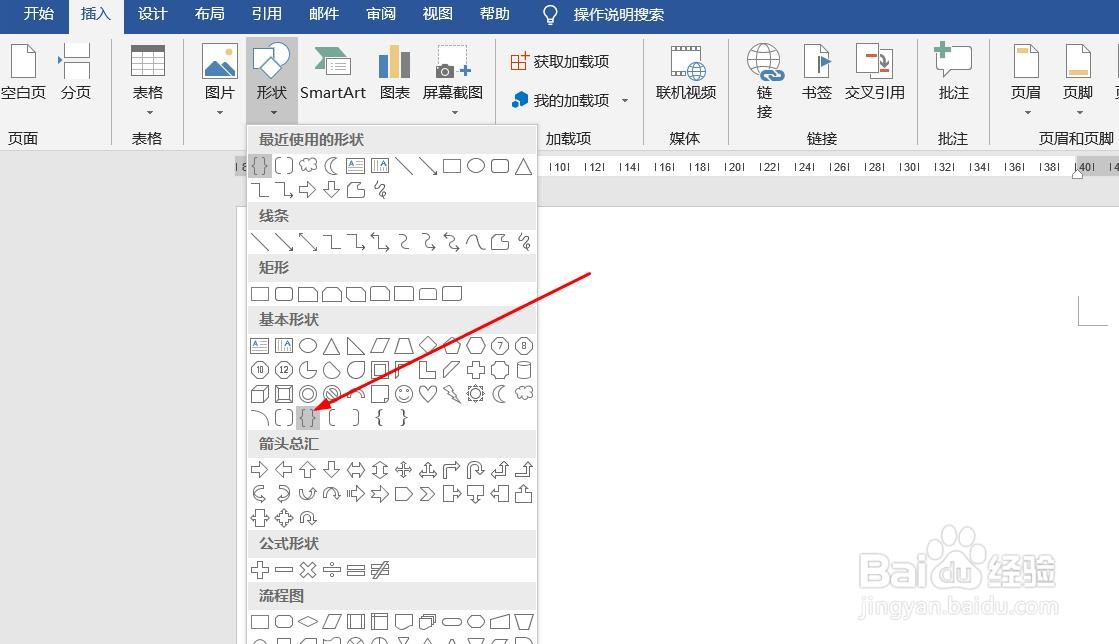
5、插入双大括号成功,选中插入对象,点击“格式”,并点击“形式样式”。

6、点击“填充与线条”图标,修改对象样式。

7、点击“效果”图标,修改对象展示效果。

8、点击“大小与属性”图标,修改对象属性。

  • 怎样在word中创建双大括号
  • PPT演示文档如何插入右大括号
  • Word2016怎么样插入双大括号呢?
  • word中如何插入大括号?
  • 怎样创建双大括号
  • 热门搜索
    毕棚沟旅游 旅游线路设计方案 河南有什么旅游景点 旅游计划书范文 浙江横店旅游攻略 去海南旅游注意事项 温州雁荡山旅游攻略 浙江临安旅游 鸟巢水立方旅游攻略 南京周边旅游景点